数値を入れようとしたらうまく行かない...
001と入力したいのに1となってしまうよ。
001と入力したいのに1となってしまうよ。


エクセルは数字を扱うのを得意としますが、時にそれがデメリットとなることも。
半角の数字を入力すると思わぬ結果になってしまうことがあります。
半角の数字を入力すると思わぬ結果になってしまうことがあります。
セルに「001」と入力したい
[A1]に「001」と入力しても、「1」となってしまいます。
これは、「001」を数値とみなしているためです。

セルには「表示形式」という概念があります。
この表示形式は自動で「文字列」になったり「数値」になったりします。
今回のケースでは、入力した001が数値として扱われてしまったためです。
この表示形式は自動で「文字列」になったり「数値」になったりします。
今回のケースでは、入力した001が数値として扱われてしまったためです。
セルの表示形式の変更
数値とみなされてしまうと「001」と入力できないので、入力するセルを「文字列」の表示形式に設定します。
[A1]をクリックして選択→ホームタブの[標準]右側の下向き矢印をクリック
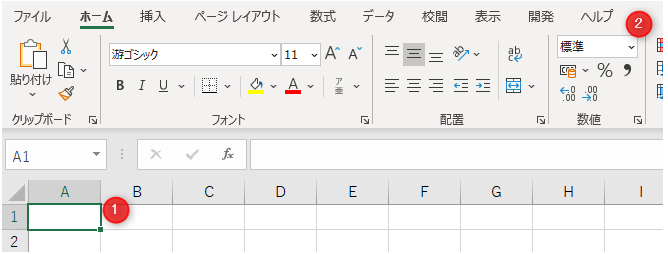
[文字列]をクリック
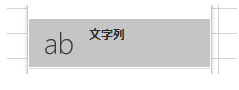
以下のようになり、[A1]が文字列の表示形式に設定されました。
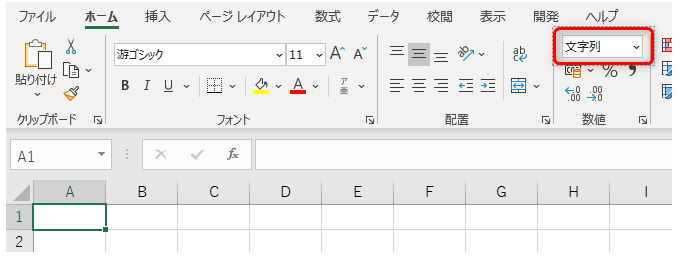
「001」と入力して[Enter]または「✔」をクリック
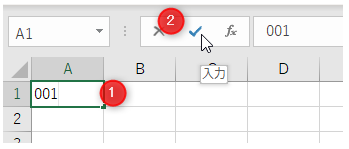
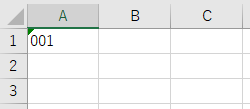
「001」と入力できた
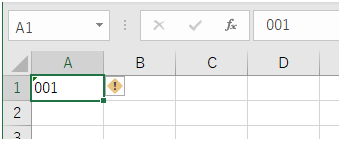
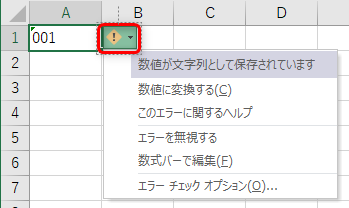
エラーマークをクリックすると、このようなメッセージが表示されます。
これはエクセルがこの入力は正しいのかどうか、エラー値として表示してくれているんです。
今回は問題無いので「エラーを無視する」を選択すると、エラーマークは消えます。
※エラーマークは表示したままでも問題ありませんが、気になる場合は「エラーを無視する」で消しておきましょう。
先頭に「'」を追加して入力する
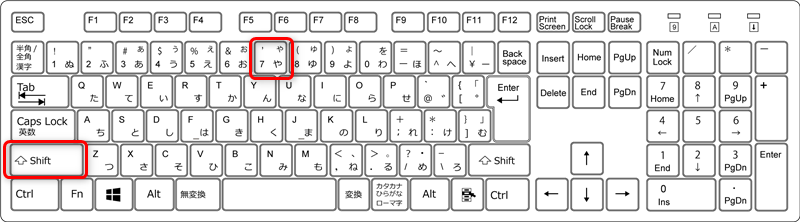
先頭に「'」(シングルクォーテーション)を追加して入力しても、文字列として扱われます。
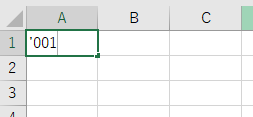
「shiftキー」を押しながら「7」を押すと「’」(シングルクォーテーション)を入力出来ます。
セルの表示形式を[ユーザー定義]に変更する
次は数値のままで扱います。
エクセルの数値の表示形式では先頭にある0は省略して表示されます。これをあえて表示させる設定に変更してみます。
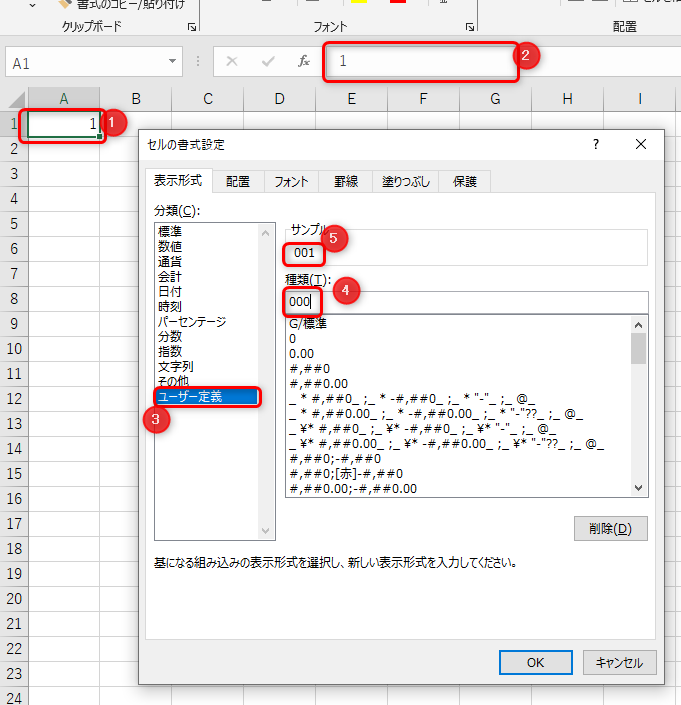
①セルA1を右クリック→セルの書式設定を開く
②数式バーで入力されている値を確認出来る
③ユーザー定義を選択
④種類に3桁の意味をあらわす「000」と入力
⑤サンプルに「001」と表示されたのを確認
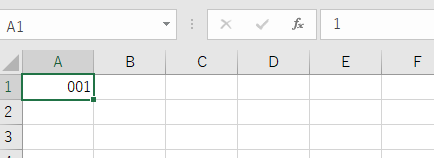
セルA1に「001」と表示された
ここで数式バーを見てみると「1」となっています。つまり数値の表示形式のままとなります。
まとめ
文字列として扱いたいか数値として扱いたいか
セルに入力した「1」を計算対象にしない→文字列
セルに入力した「1」を計算対象にしたい→数値
文字列で良い場合
・表示形式を文字列にする
数値にしたい場合
・表示形式を文字列
・先頭に「'」(シングルクォーテーション)を追加
計算したいかしたくないか?良くわかりません。
エクセルは表計算アプリと言うから計算が得意。
セルに入力した値を使って計算するかどうか、ということ。
セルに入力した値を使って計算するかどうか、ということ。