
長い文字列を入れたらセルからはみだしてしまいました


表示方法の変更で見栄え良く体裁を整えることが出来ます。
列幅の変更
列幅を変更する
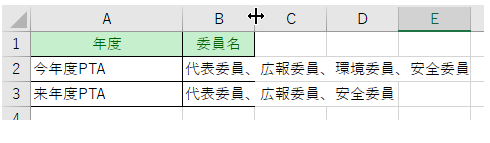
B列とC列の間にマウスポインターを移動→下のような表示になったらダブルクリック
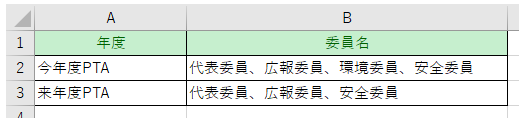
B列幅が自動調整されてセルの中に文字が表示された
文字列の折り返し
文字列の折り返し
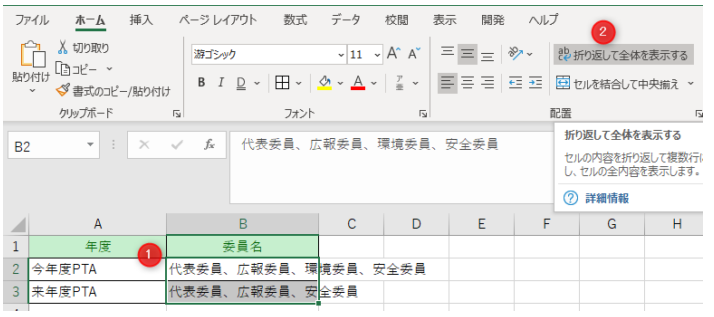
はみ出したセルを選択→[折り返して全体を表示する]をクリック
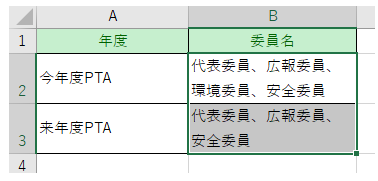
文字列が折り返されセル内に収まり、行の高さも自動的に変わります
セル内の任意の場所で文字列を改行する
セルを改行したい位置でダブルクリックしてカーソルを表示→キーボードの[Alt]キーを押しながら[Enter]を押す
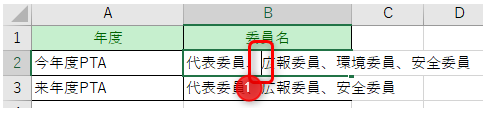
任意の位置で改行出来た

[Enter]を押して確定すると、行の高さが自動調整される
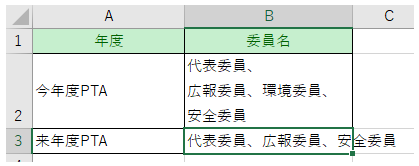
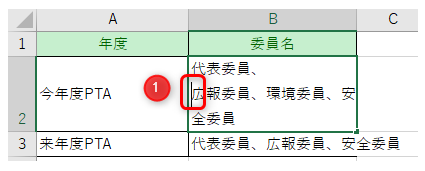
改行を取り消すには、改行直後の文字の前にカーソルを移動し、[Backspace]キーを押す
文字列の縮小
文字列の縮小方法
はみ出したセルを選択→[配置の設定]ボタンをクリック
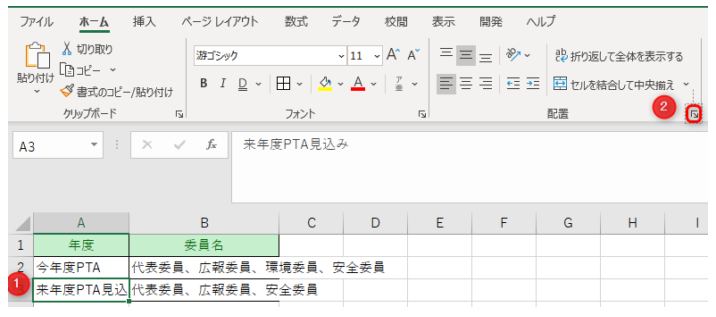
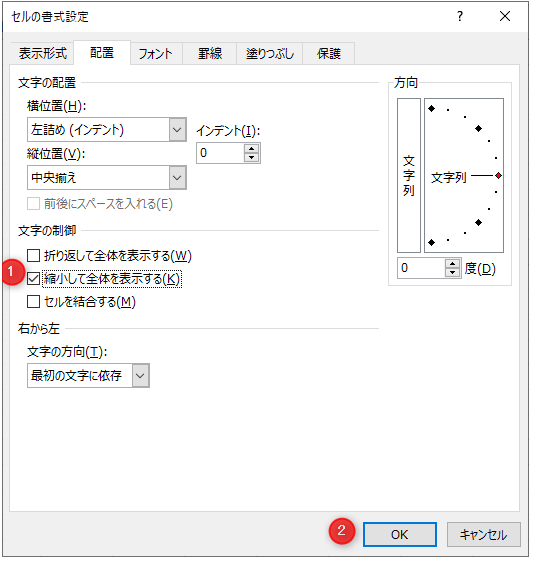
[セルの書式設定]画面が開くので[縮小して全体を表示する]にチェックを入れる→[OK]をクリック
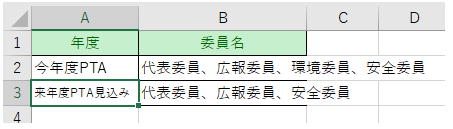
セルに収まるように文字列が縮小される
縮小表示を解除するには、再度[セルの書式せてい]画面の「縮小して全体を表示する]のチェックを外す→[OK]をクリック
