

エクセルを使用する上でグラフを使いこなせると出来る事の幅が広がります。
月々の収支の推移や、販売実績や取得点数など期間の伴うものや項目の伴うものにはグラフで推移などを可視化することができます。
円グラフ、棒グラフ、折れ線グラフなど様々なデザインが用意されています。
月々の収支の推移や、販売実績や取得点数など期間の伴うものや項目の伴うものにはグラフで推移などを可視化することができます。
円グラフ、棒グラフ、折れ線グラフなど様々なデザインが用意されています。
MOSやサーティファイの資格試験でも必ずグラフは出題されますよ。
グラフの挿入
縦棒グラフの挿入方法
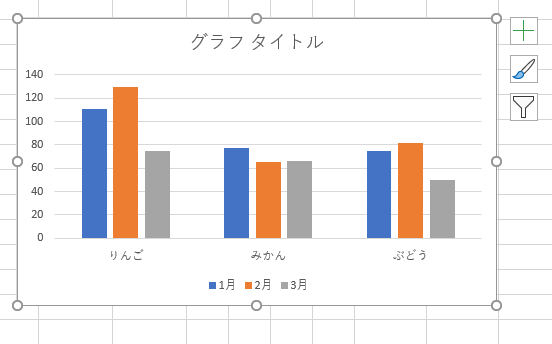
完成例以下の各月のりんご、みかん、ぶどうの出荷量を棒グラフにします。
グラフ作成の前に、グラフの元となる表を用意しておきましょう。
エクセルではいきなりグラフを作成するのではなく、表のデータを基にしてグラフを「挿入」します。
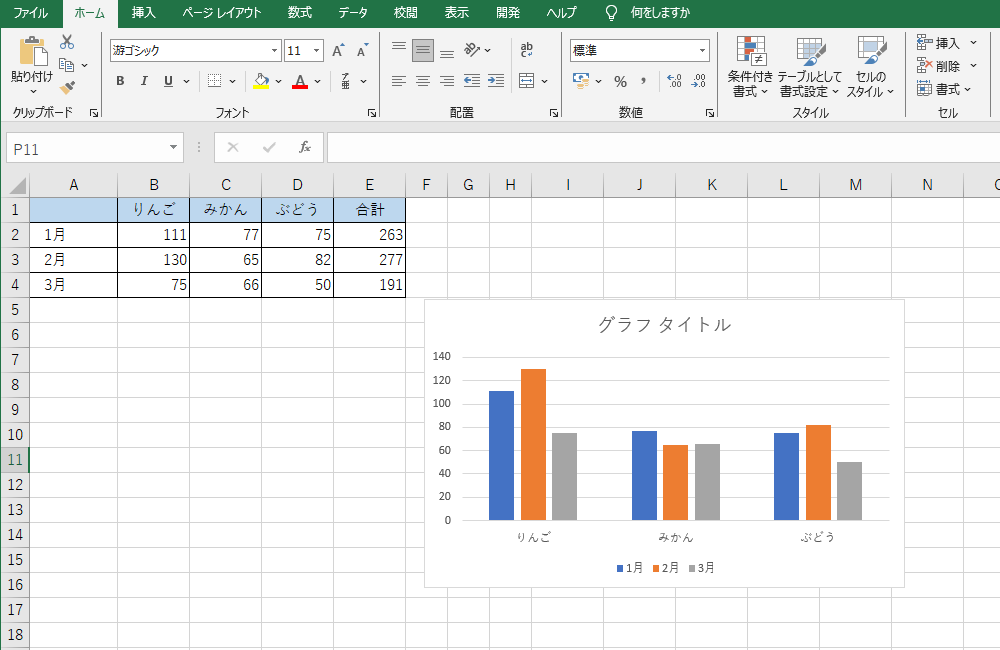
縦棒グラフの挿入方法
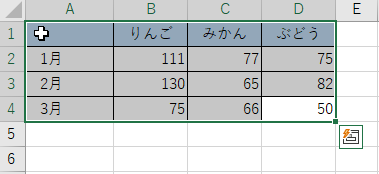
グラフとして挿入したい表をドラッグして選択
[挿入]をクリック
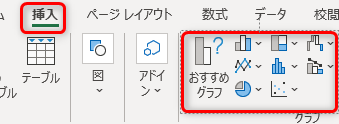
様々なボタンがあります。どれを選べば良いのでしょうか?
マウスをかざして動かさないでおくとヘルプが表示される
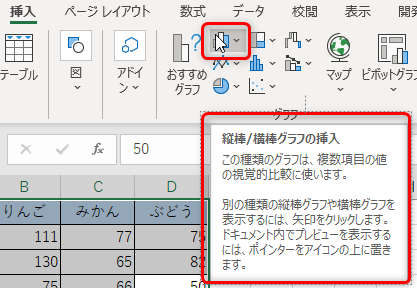
今回はこの「縦棒/横棒グラフの挿入」をクリックします。
グラフが挿入された
円グラフの挿入方法
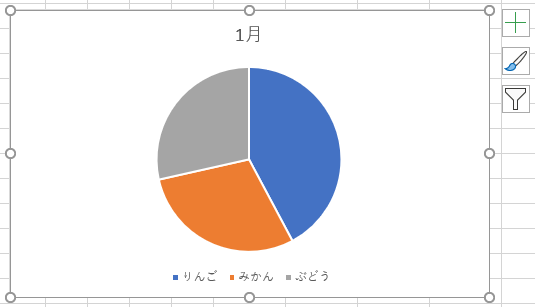
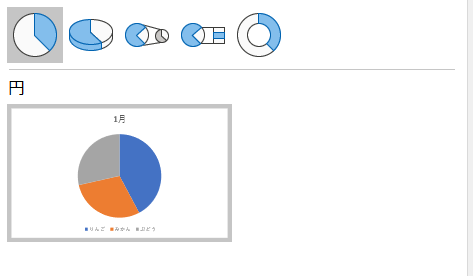
上記同様に円グラフを選択すると、円グラフが挿入されます。
円グラフでは比較や推移を行うことは出来ませんので以下のようになりました。
折れ線グラフの挿入方法
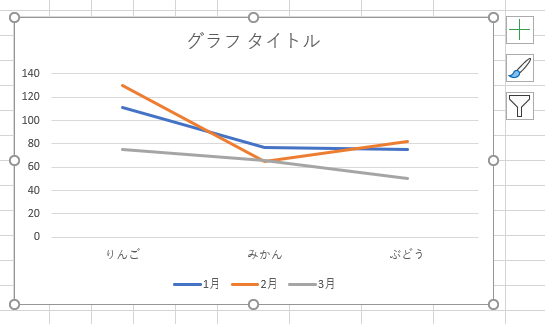
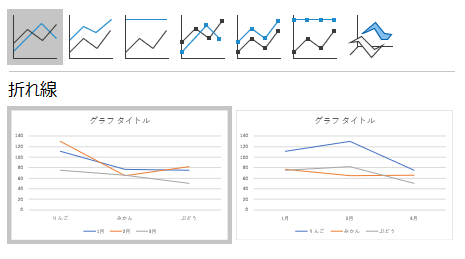
上記同様に折れ線グラフを選択すると、折れ線グラフが挿入されます。
グラフの種類
グラフの種類は様々なものがありますが、初心者の方にも使いやすいと思われるものをご紹介します。
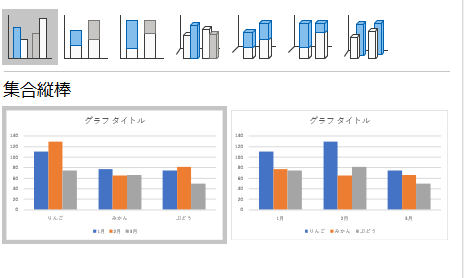
縦棒
折れ線
円
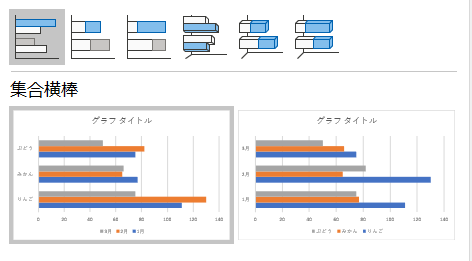
横棒
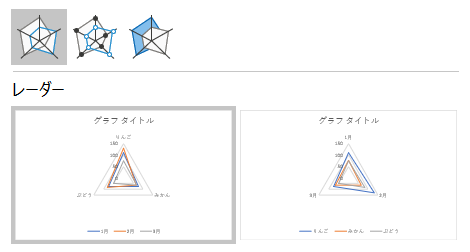
レーダー
組み合わせ
2つのグラフを組み合わせて作成することが出来ます。
今回の例では集合縦棒と折れ線グラフですが、変更することが出来ます。
