文字を縦書きとか回転とかしたいんだけど?


文字配置を変更して表内の体裁を整えることができます。
セルの左右、上下での配置変更や、縦書きへの変更も可能です。
セルの左右、上下での配置変更や、縦書きへの変更も可能です。
文字揃えと文字方向の変更方法
配置グループでは左右の文字位置、上下の文字位置を変更することができます。
回転して斜めにしたり縦書きにすることも出来ます。
セル内の文字揃えを増やす
選択対象のセルをドラッグなどで選択
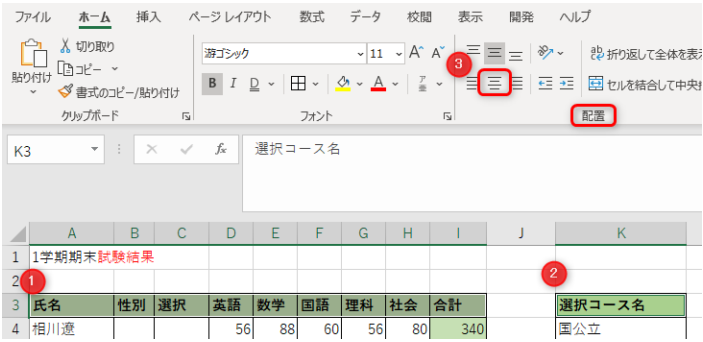
離れたセルの場合は[Ctrl]キーを押しながら対象のセルをクリックして選択→[配置]グループの[中央揃え]ボタンをクリック
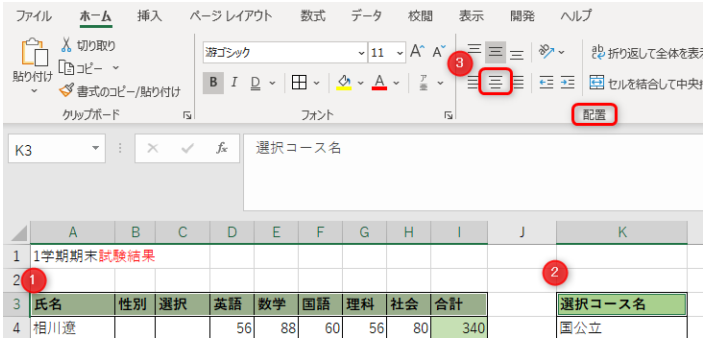
中央揃えになった

他にもある文字揃えの設定
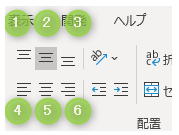
① : 上揃え
② : 上下中央揃え
③ : 下揃え
④ : 左揃え
⑤ : 左右中央揃え
⑥ : 右揃え
セル内の文字インデントを減らす
選択対象のセルをドラッグなどで選択→[インデントを増やす]をクリック
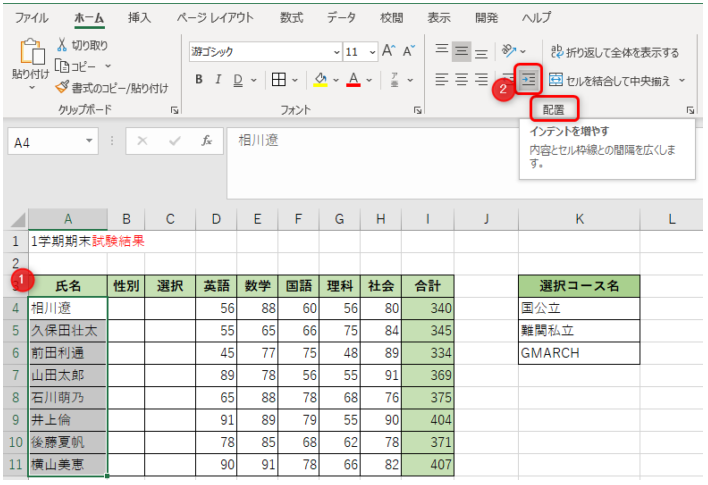
インデント1文字分右にずれた
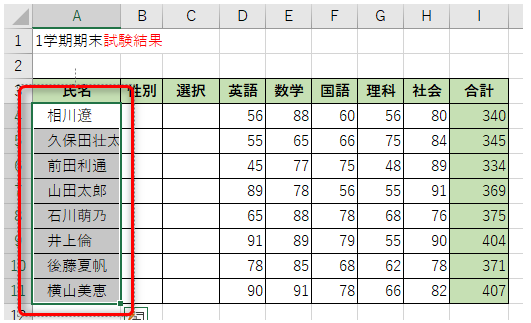
インデントは文字数分設定可能
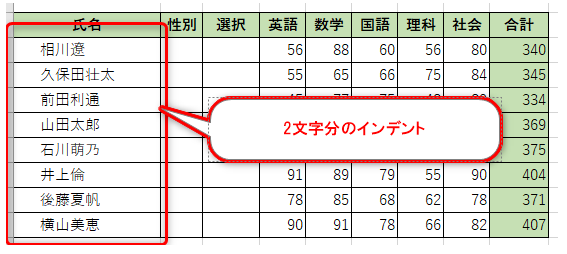
インデントは文字数分設定可能です。2回クリックすれば2文字分、3回クリックすれば3文字分のインデントを設定可能です。
セル内の文字インデントを変更する
選択対象のセルをドラッグなどで選択→[インデントを減らす]をクリック
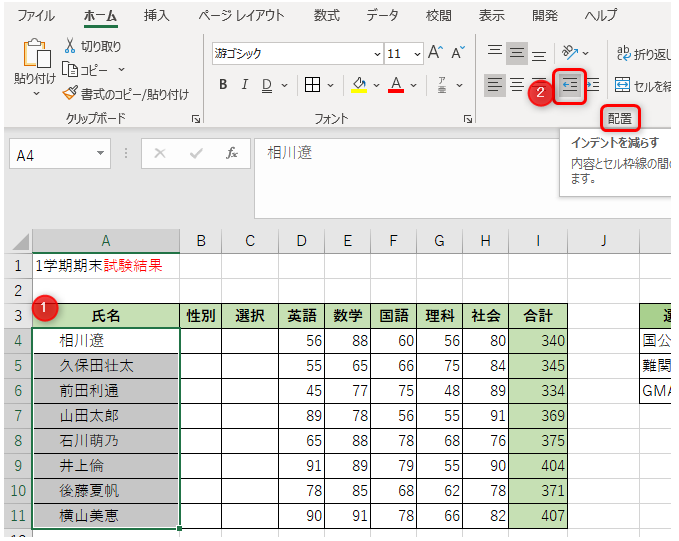
選択対象のセルをドラッグなどで選択→[インデントを減らす]をクリック(今回は2回クリックしました)
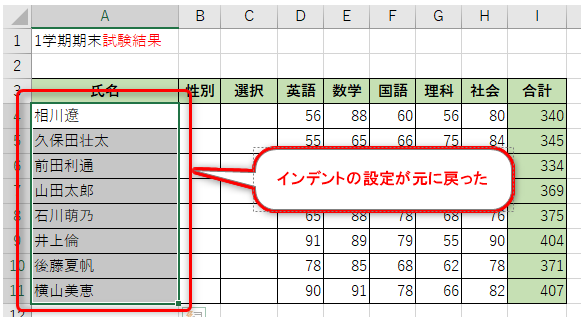
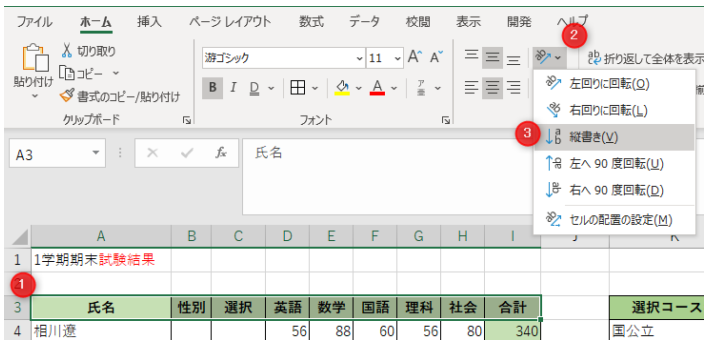
セル内の文字の方向を変える
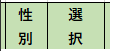
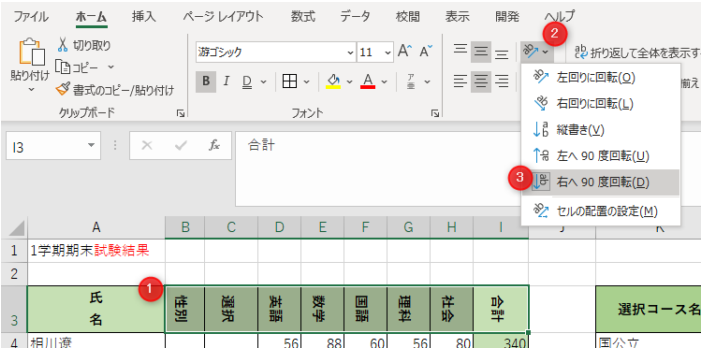
選択対象のセルをドラッグなどで選択→[方向]ボタンの矢印をクリック→[縦書き]をクリック
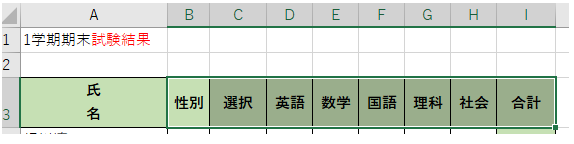
縦書きになった
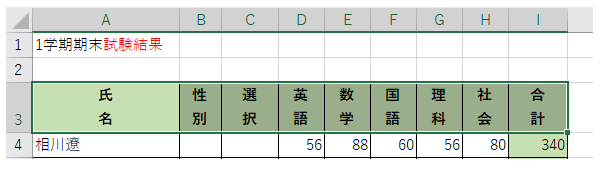
※オフィスのバージョンによっては自動でセル高さが変更されない場合があります。
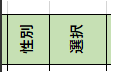
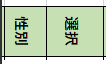
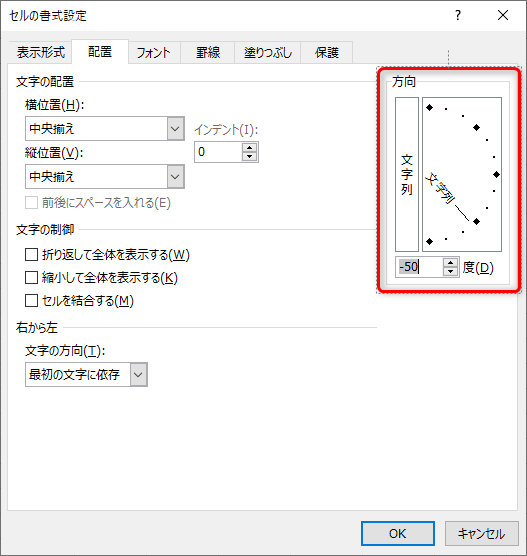
他にもある文字方向の設定
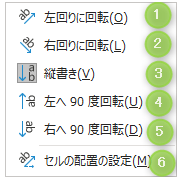
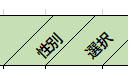
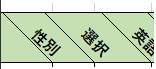
セル内の文字の方向の設定解除
選択対象のセルをドラッグなどで選択→[方向]ボタンの矢印をクリック→設定中の項目を再度クリック
設定が解除された