
図形に文字を入れてもなんだかすっきりしません。
図形の中を段組み設定ってできるの?
図形の中を段組み設定ってできるの?


図リボンから行う事は出来ませんが、「図形の書式設定」から設定可能です。
図形の中の段組み設定
完成例エクセルでは挿入した図形に文字を入れることが出来ますが、その図形に段組み設定を行う方法です。
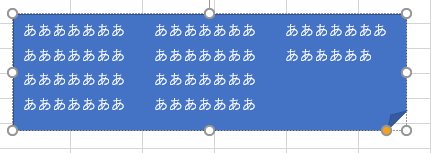
図形の段組み設定
図形の挿入
まずは図形を挿入します。
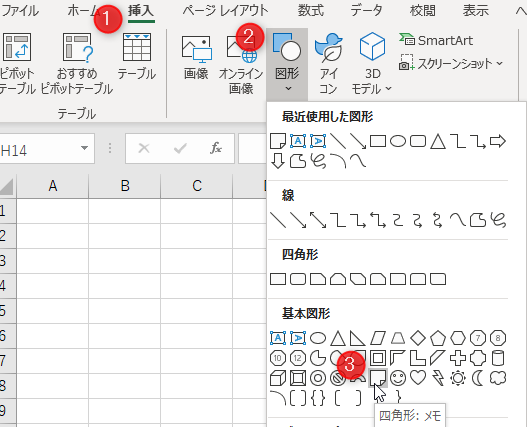
①「挿入」タブ→「図形」→今回は基本図形の「四角形:メモ」をクリック
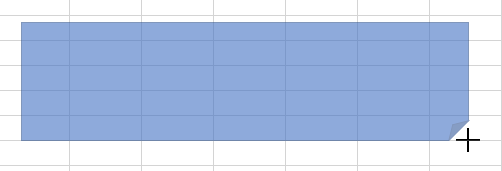
適当な大きさでドラッグして図形を作成する
図形に段組み設定を行う
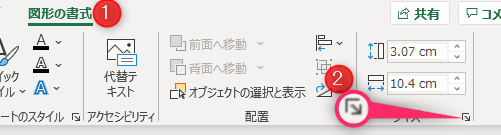
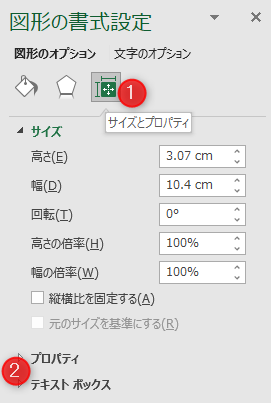
「図形の書式」→「サイズ」の右下ををクリック
①「サイズとプロパティ」→「テキストボックス」をクリック
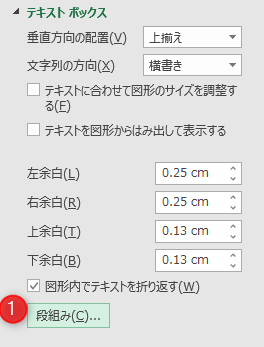
①「段組み」をクリック
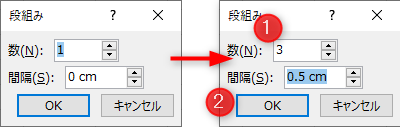
段組みダイヤログが表示されるので①「数」と「間隔」を設定→②「OK」をクリック
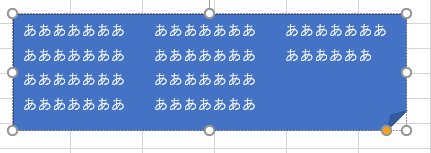
文字を入力すると段組み設定されているのを確認出来る
まとめ
図形の段組み設定は、図形挿入後に文字を入れる前でも文字を入れた後でも行うことが出来ます。
「数」や「間隔」をいろいろ設定して見栄えを調節すると良いでしょう。