SUMはサムだよね、それにイフがついてるからサムイフ?


「サムイフ」と文字通り、もし○○なら合計しなさい、という関数だよ。
SUMIF関数 の解説
SUMIF関数(サムイフ)
検索範囲のデータが検索条件を満たす場合、対応する範囲の数値の合計値を返します。
=SUMIF(①検索範囲,②検索条件,③合計範囲)
| ①検索範囲 | 検索条件によって検索するセル範囲を指定します。 |
| ②検索条件 | 検索条件をします。 検索条件が入力されているセルを参照するか、 「”=10000”」や「”<=20000”」のように 「”(ダブルクォーテーション)」で囲んで直接入力します。 |
| ③合計範囲 | ①の検索範囲のデータが②の検索条件を満たす場合に、 合計するセル範囲を指定します。 |
SUM関数(オートSUM)の使い方
「りんご」の個数を表示:検索条件に文字列を指定
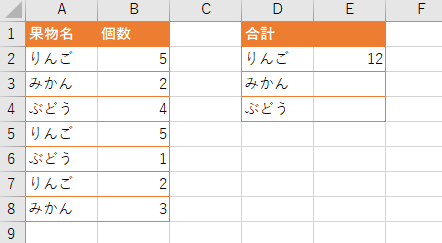
完成例「りんご」の合計個数を求めます。
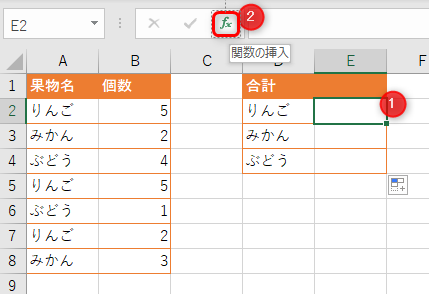
「りんご」のセル「 E2 」をクリックして選択し、関数の挿入ボタンをクリック
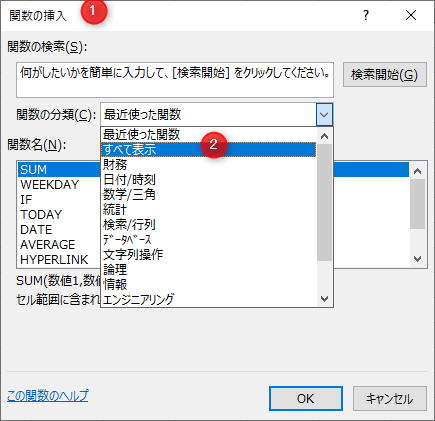
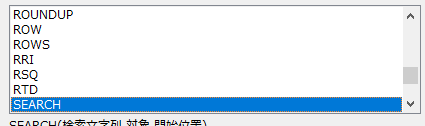
「関数の挿入」ダイアログが表示され、関数の分類に「最近使った関数」が選択されているので、「すべて表示」を選択
関数名より「SUMIF」を選択→「OK」をクリック

関数名を選択する場合、関数の頭文字のキーを押すと押した文字から始まる関数名にジャンプします。
関数は非常に多く探すのが大変なので、関数名がわかっている場合は頭文字のキーを押して時間短縮しましょう。
ここでは「SUMIF」関数を表示したいので、キーボードの「S」を押します。
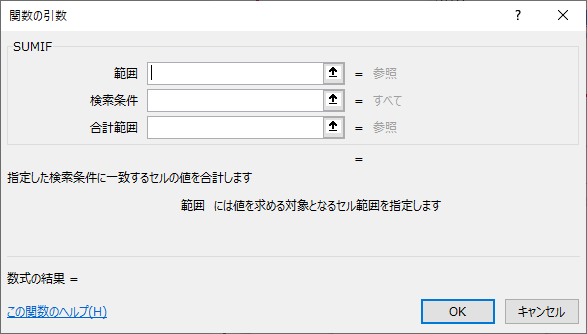
「SUMIF関数の引数」ダイアログが表示されるので「範囲」の四角い枠をクリック
「A1」から「B8」をドラッグ
関数のダイヤログボックスが消え、関数の引数ボックスが表示されます。
この時、ドラッグしたセル「A1:B8」が自動入力されます。
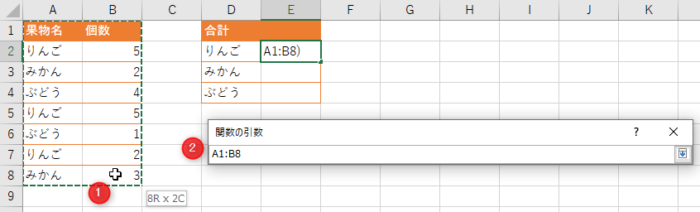
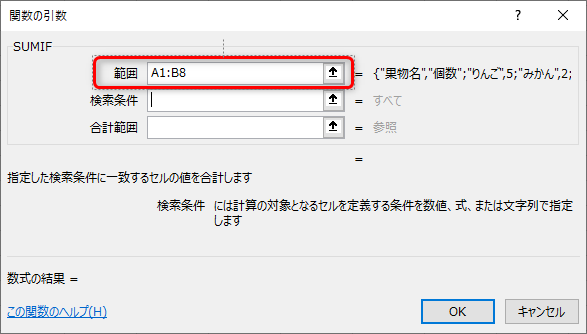
マウスを離すと「範囲」の指定が完了
ダイヤログ画面に自動で戻り、「範囲」に[A1:A8]と入力されます。
「検索条件」をクリックして「りんご」と入力する

「合計範囲」や「範囲」の四角い入力欄をを押すと「”りんご”」と表示が変わる
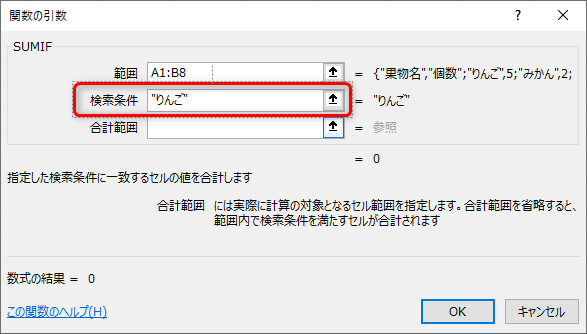
まだ「OK」はクリックしないでください、エラーが表示されてしまいます。
「合計範囲」をクリック→セルB1からセルB8をドラッグすると合計範囲に[B1:B8]と自動入力される→[OK]をクリック
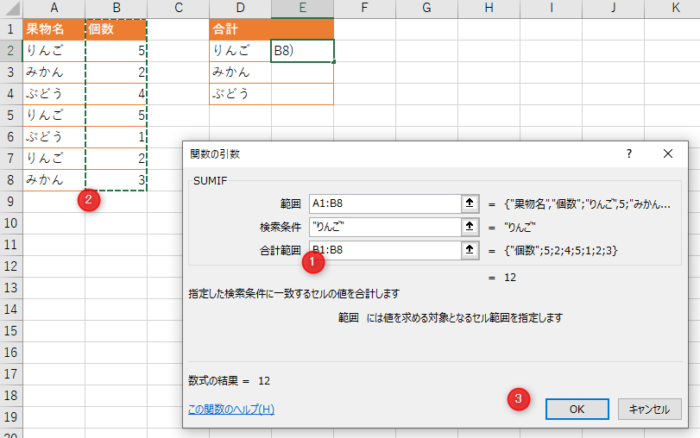
「りんご」の合計「12」と計算された→この時数式バーには今設定した数式が入っている

検索条件には文字列の指定が可能です。
文字列の場合は必ず「””」(半角のダブルクォーテーション)で囲います。
但しダイアログでの指定の場合、「りんご」と入れても自動的に「”りんご”」と入力されます。
今回はダイアログを使用しましたが、数式バーに直接入力してもOKです。
「みかん」の個数を表示:検索条件にセル番地を指定
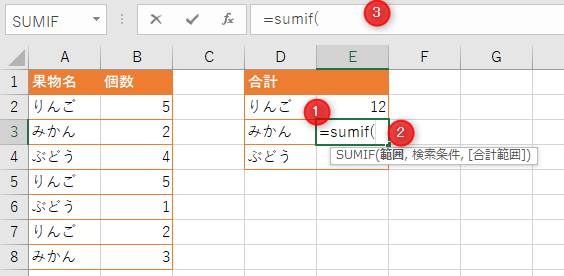
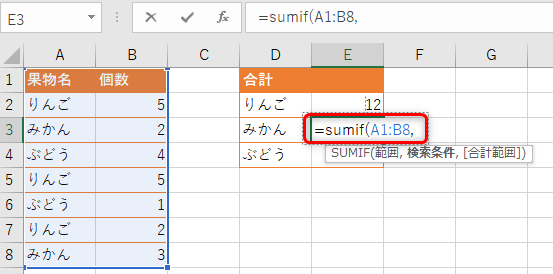
E3セルをクリック→「=sumif(」と入力→数式バーにも表示されているのがわかる
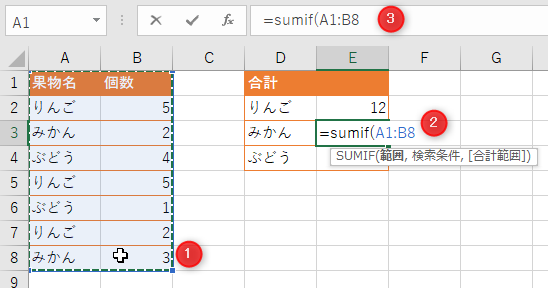
「範囲」としてセルA1からB8をドラッグ→「=sumif(A1:B8」と自動入力される→数式バーにも自動入力される
「,」(カンマ)を入力
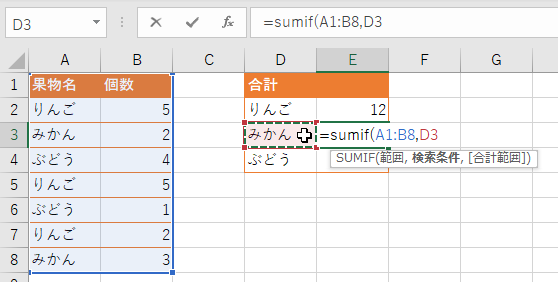
「検索条件」としてD3をクリック
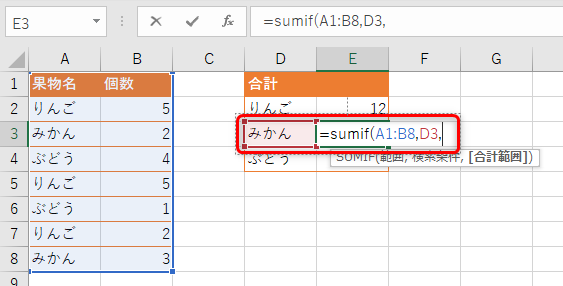
「,」(カンマ)を入力
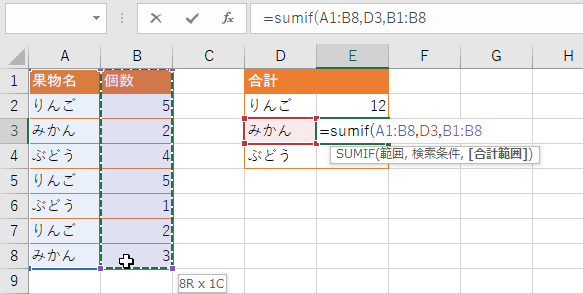
「合計範囲」としてセルB1からセルB8をドラッグ
「Enter」を押す
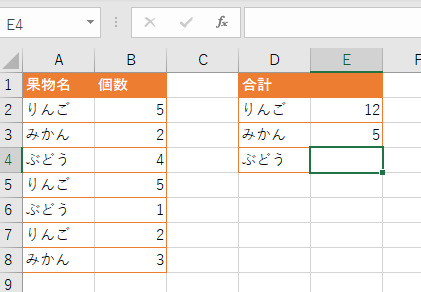
セル「E3」をクリックすると数式バーにSUMIFの数式が表示されているのがわかる
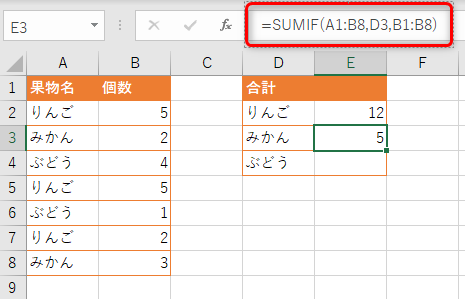
セルに文字が入りきらないように見えても入力は出来ています。
見えなくなっているだけです。
数式バーを利用するとそのセルに入っている文字列や数式を確認出来ます。
見えなくなっているだけです。
数式バーを利用するとそのセルに入っている文字列や数式を確認出来ます。
完成
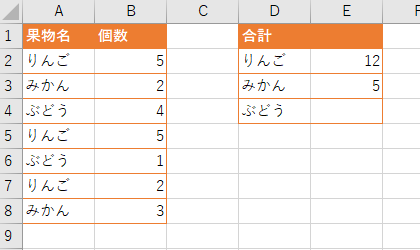
まとめ
SUMIF関数(サムイフ)
検索範囲のデータが検索条件を満たす場合、対応する範囲の数値の合計値を返します。
=SUMIF(①検索範囲,②検索条件,③合計範囲)
検索条件はセル参照で指定した方が便利です。