エクセルを覚えたいけど何からすればいいの?


まずはエクセルを操作する上での、作業の流れを理解しておきましょう。
エクセルでファイル作成する場合、新規作成、保存、名前を付けて保存の考え方を知ることはとても大切です。
エクセルでファイル作成する場合、新規作成、保存、名前を付けて保存の考え方を知ることはとても大切です。
エクセルを使う上で知っておきたい最低限のブック操作
ブックとはファイルのこと。
Windowsではエクセルファイル、ワードファイル、写真ファイルなど様々なファイルがありますが、エクセルでは「ファイル」のことを「ブック」と言います。
ブックを開く、ブックの新規作成
既存ブックを開く
それではデスクトップ上にある「テスト」というブックを開いてみます。
開いているアプリ全ての[最小化]ボタンをクリックしてデスクトップを表示する

InternetExplorer(インターネットエクスプローラー)などすべてのアプリ右上には上記のようなボタンがあります。
「最小化」ボタンをクリックしてください。
キーボードでのデスクトップ表示
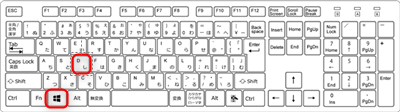
キーボードの「Windowsキー」を押しながら「Dキー」を押すと開いているすべてのアプリが最小化し、デスクトップが表示されます。
キーボード操作で一発でデスクトップ表示が可能なのでお勧めです^^
デスクトップ上のエクセルファイル「テスト」をダブルクリック
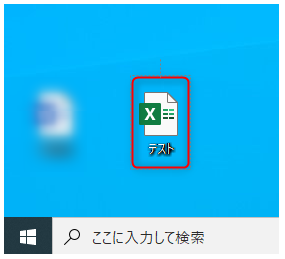
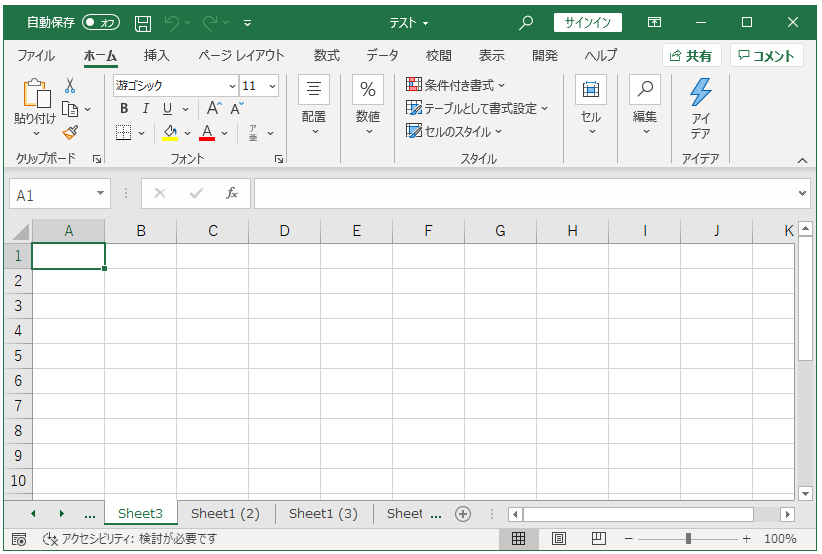
「テスト」が開いた
ブックの新規作成
ではファイル(ブック)を新規作成しましょう。
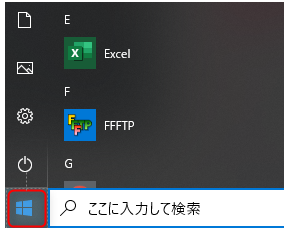
Windows画面左下の[スタートボタン]をクリック
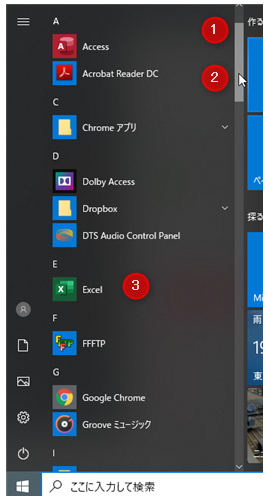
①スクロールバーか②矢印をクリックして③「Excel」か「Microsoft Excel」をクリック
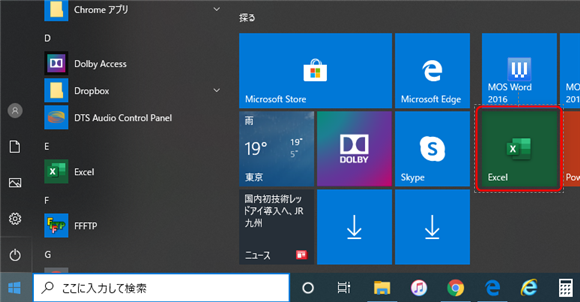
スタートメニュー右側のタイルの中にあるExcelをクリックしても起動できます
[空白のブック]を開く
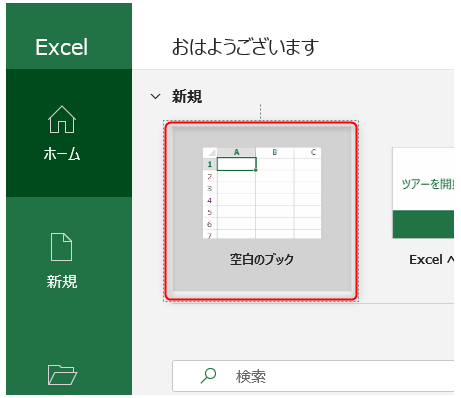
「Book1」が開いた
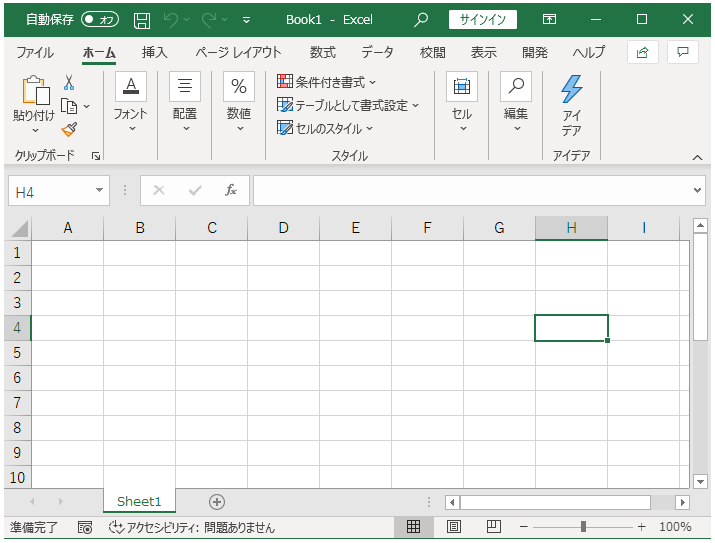
「Book1」というのはまだ名前がついていない新規ファイルのこと。
このファイルを残したい場合は保存を忘れずに!
このファイルを残したい場合は保存を忘れずに!
ブックを保存する
保存には「名前を付けて保存」と「上書き保存」があります。
ブックを上書き保存する
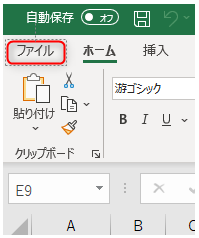
[ファイル]をクリック
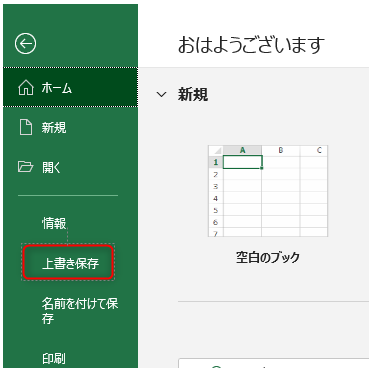
バックステージビューになるので[上書き保存]をクリック
クイックアクセスツールバーの[上書き保存]ボタンをクリックでも上書き保存できます
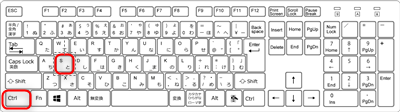
キーボードのctrlを押しながらsキーで上書き保存可能です。
こまめに上書き保存するようにするとExcelが異常終了した際や暴走した際にも安心です。
ブックに名前を付けて保存をする
初めて保存する場合(新規作成後の保存)や、既存ファイルの名前を変更して保存したい場合、既存ファイルの保存場所を変更して保存したい場合などに行いましょう。
ここでは既存ファイル「テスト」を「デスクトップ」に「テスト2」と保存する場合を紹介します。
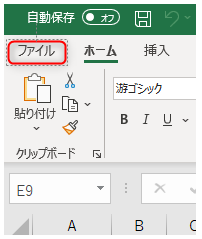
[ファイル]をクリック
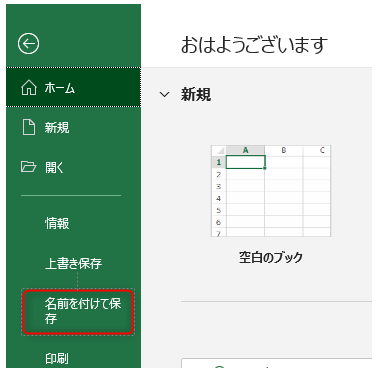
[名前を付けて保存]をクリック
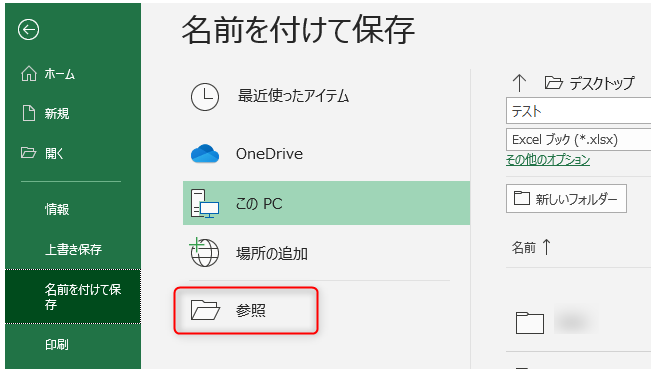
[参照]をクリック
「名前を付けて保存」ダイアログが表示され、①[デスクトップ]→②「PC>デスクトップ」になっていることを確認→③「テスト」を選択
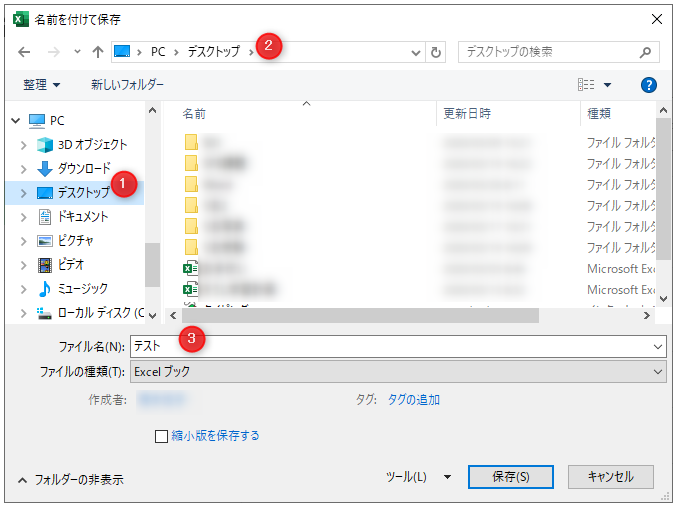
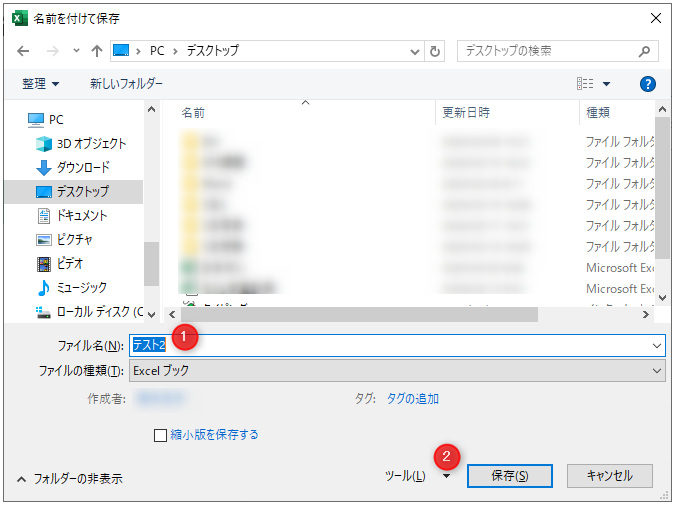
①「テスト2」に名前を変更→②[保存]をクリック
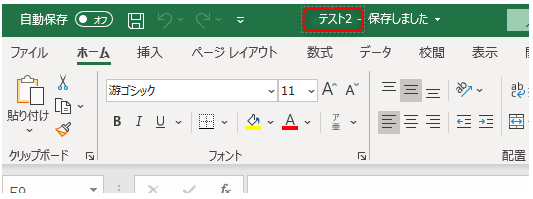
タイトルバーのブック名が「テスト2」となった
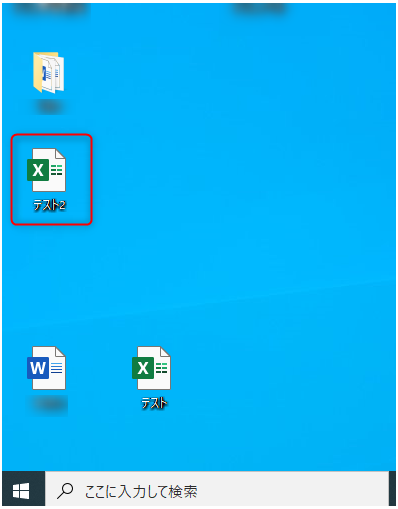
デスクトップを表示して「テスト2」が保存されていることを確認
新規作成したブックの場合に[上書き保存」をしようとすると、自動的に「名前を付けて保存」にダイアログが表示されます。