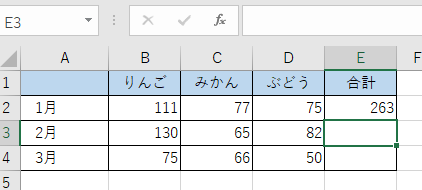
関数ってどうやって使うんでしょうか?


関数は難しくありません。
入力する際の決まり事があるのでここだけは押さえておきましょう。
関数の入力方法からお話します。
関数名と必要な引数を知っていればセルに手入力して関数を入力可能ですが、手入力以外にもExcelには関数入力のお助け機能があるので活用しましょう。
入力する際の決まり事があるのでここだけは押さえておきましょう。
関数の入力方法からお話します。
関数名と必要な引数を知っていればセルに手入力して関数を入力可能ですが、手入力以外にもExcelには関数入力のお助け機能があるので活用しましょう。
関数の入力方法
完成例関数の挿入方法は複数存在します。
ここでは「SUM関数」を例にしてみます。
[オートSUM]ボタンを使っての関数の挿入(リストにあるもの)
基本の関数はボタンから挿入することが可能です。
SUM、AVERAGE、COUNT、MAX、MIN関数がボタンから挿入可能ですが、他の関数については「その他の関数」から挿入可能です。
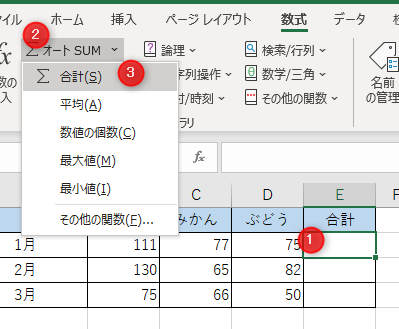
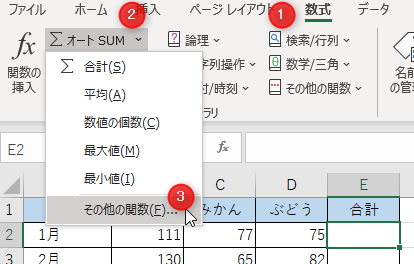
セル[E2]を選択、[数式]→[オートSUM]→[合計]をクリック
[B2]から[D2]が自動選択され、セル[E1]に「=SUM(B2:D2)」と入力される
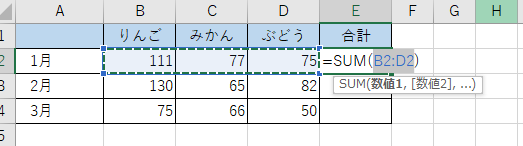
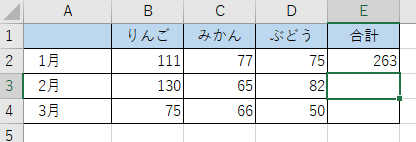
[Enter]キーを押して完成
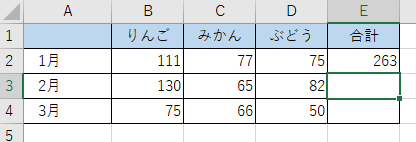
[オートSUM]ボタン(リストに無いもの)
セル[E2]を選択、[数式]→[オートSUM]→[その他の関数]をクリック
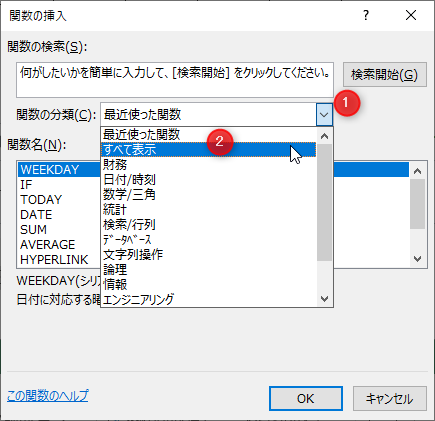
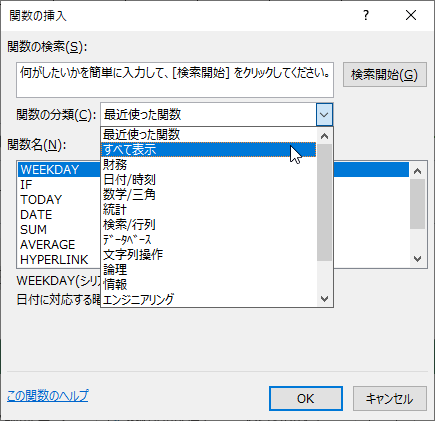
関数の分類の下向き矢印→[すべて表示]を選択→キーボードの半角で「S」を押すと②「S」から始まる関数名にジャンプする
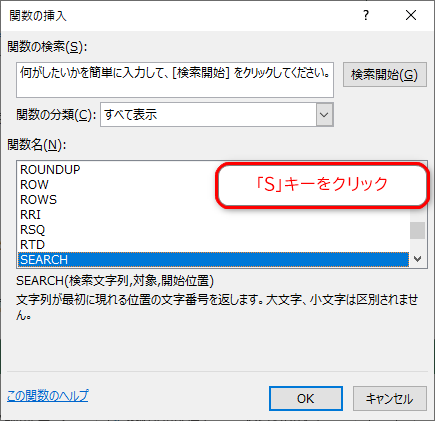
キーボードの半角で「S」を押すと「S」から始まる関数名にジャンプする
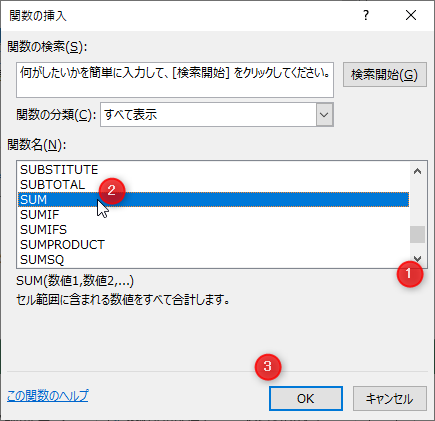
下にスクロールダウンして「SUM」を探す→[SUM]をクリック→[OK]をクリック
「SUM」関数の引数指定ダイヤログが表示され「数値1」にB2:D2が入力されていることを確認→[OK]をクリック
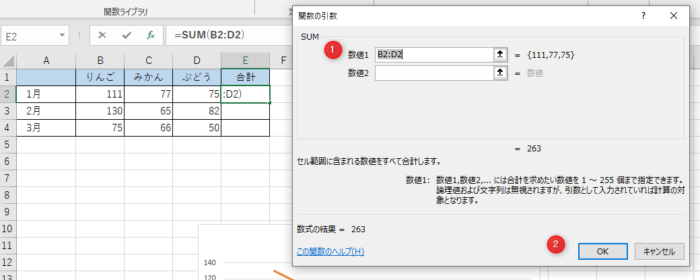
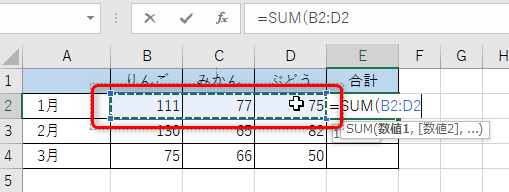
合計範囲が異なる場合、ドラッグして選択しなおすことが可能
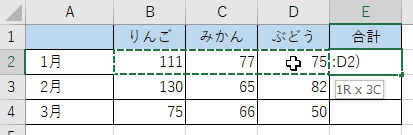
[Enter]キーを押して完成
[オートSUM]ボタンはホームタブにもあります。
今回ご紹介した数式タブと、ホームタブの [オートSUM]ボタンは使い方は同じです。
[関数の挿入]ボタンから
「E2」セルを選択→数式バー左にある[関数の挿入]ボタンをクリック
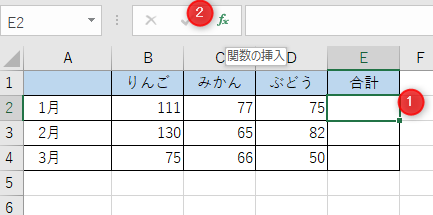
[関数の挿入]ダイアログが表示される ※後の作業はオートSUMのその他の関数と同じです。
数式オートコンプリートを使用
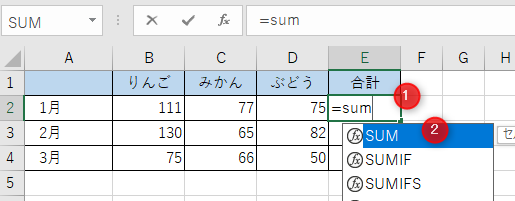
セル[E2]に半角で「=sum」と入力→オートコンプリート画面が表示されるので「SUM」をダブルクリック
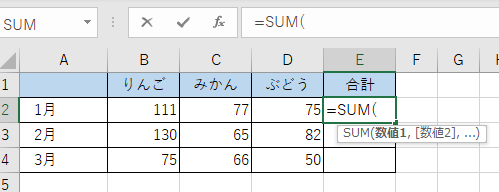
以下のように自動入力される
[B2:D2]をドラッグして選択
[Enter]で確定