
エクセルでは同じデータを入力しても表示形式によって表示結果を変えることができます。データが目的に合った形で表示されるように、表示形式の基本を理解しておきましょう。
表示形式と表示結果
実際にセルに入力したデータを様々な見た目で表示させることができます。あくまでも見た目だけ、です。実際のデータとは異なります。
表示形式の設定方法
ここではリボンのコマンドを使う方法をご紹介します。
サンプルとして「1234.56」と入力してみましょう。
「標準」から「数値」の表示形式に変更する
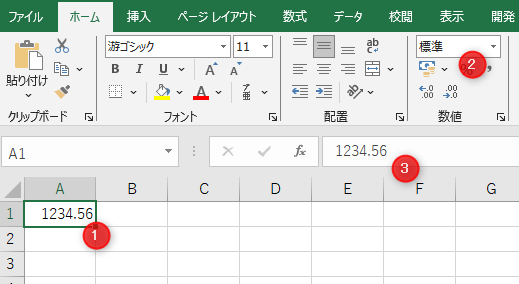
①セル[A1]に「1234.56」と入力、②数式バーに「1234.56」と入力されていることを確認
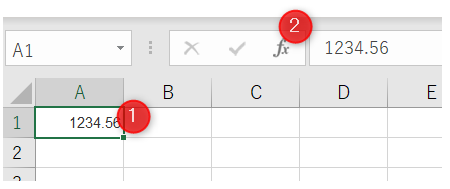
まだ表示形式を設定していないので数式バーにも同じ値が入力されていますね。
①数値形式に変更
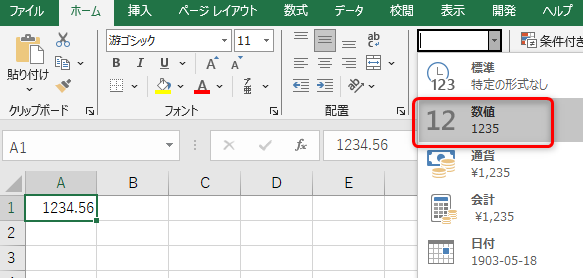
「1235」になり②数式バーには「1234.56」と入力されたままなことを確認
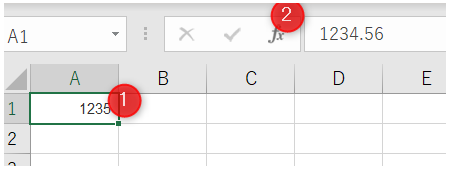
表示形式が数値になることにより、自動で四捨五入された表示に変わりますが、実際のデータとしてはそのままということがわかります。
あくまでも「見た目だけ」変わったことになります。
「通貨」の形式
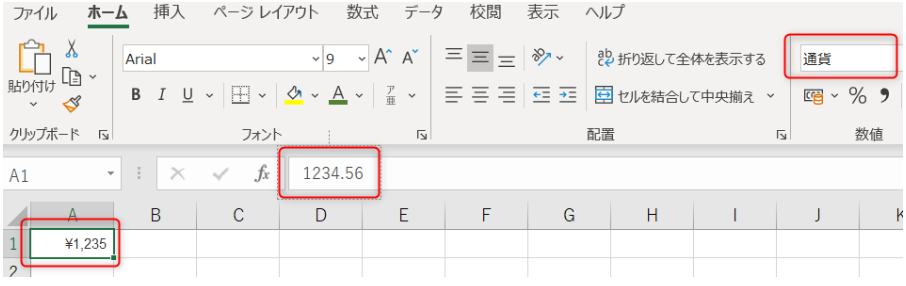
通貨形式になると四捨五入され、自動で「¥」マークがつき、3桁区切り表示になります。
数式バーを見てみると、やはり中の値に変更はないことがわかります。
「会計」の形式
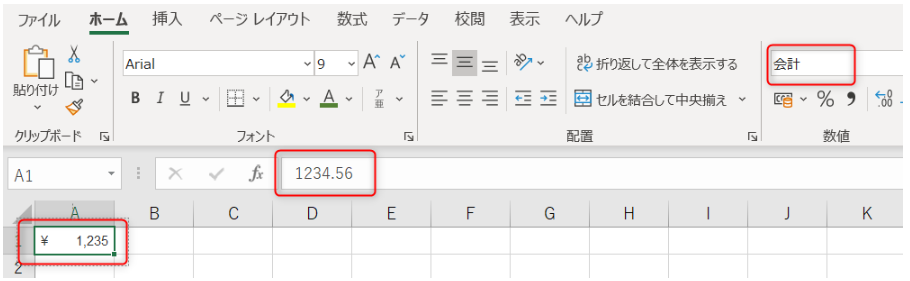
会計形式になると四捨五入され、自動で「¥」マークがつき、3桁区切りになります。
通貨形式との違いは、通貨記号位置と、小数点表示がある場合に桁を揃えます。
同じく値に変更はないことがわかりますね。
他にもある表示形式
今回はご紹介していませんが、他にも「パーセント形式」「短い日付形式」「長い日付形式」「時刻」「分数」「文字列」「郵便番号」、ユーザー定義で詳細な指定をすることも可能です。