
データの入力ってどうやるの?決まりはあるのかな?


エクセルのデータは「セル」と呼ばれるマス目に入力していきます。
いくつか入力の決まりがあるので合わせて確認してみましょう。
エクエルに入力出来るデータ
Excelで扱うデータには「文字列」と「数値」、そして「数式」があります。
数式には関数も含まれます。
| 文字列 | 田中 聡、male、など |
| 数値 | 0123456789、\1,000、など |
| 数式 | =1+2、=SUM(A3:D3)、など(必ず「=」から始まる) |
なんだか言われても良く分からないな。
大きく分けて3種に分類されます。
まずは入力をしてみましょう。話はそれから!
日本語・数値・数式を解説しますね。
まずは入力をしてみましょう。話はそれから!
日本語・数値・数式を解説しますね。
セルにデータ(文字や数値) を入力する
日本語を入力する
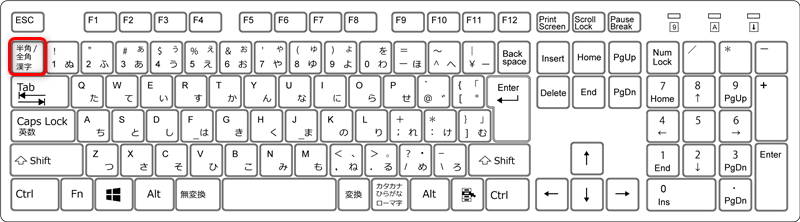
日本語入力モードをONにする
エクセルはそのまま入力すると半角/英数モードというアルファベットや数字が直接入力されます。
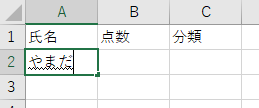
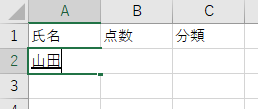
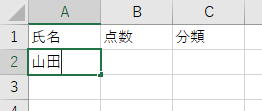
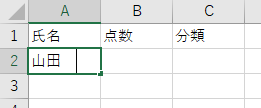
日本語を入力するためには、入力前に日本語入力モードをONにする必要があります。


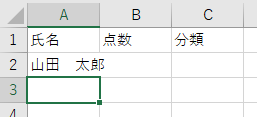
A2に「山田 太郎」と入力
数値の入力
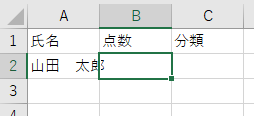
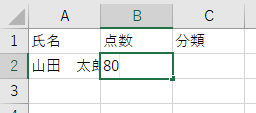
日本語入力モードをOFFにする


セルB3をアクティブセル(選択する)にする
数式の入力
数式とは計算式や関数全般を指します。
必ず「=」を入力してから計算式や関数を指定します。
半角英数で入力していることをお忘れなく!
必ず「=」を入力してから計算式や関数を指定します。
半角英数で入力していることをお忘れなく!
1+1の計算
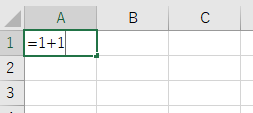
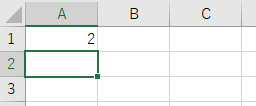
12345+23456の計算
長い字数は表示が切れてしまうため、ここではA列幅を大きくしてから実施してみます。
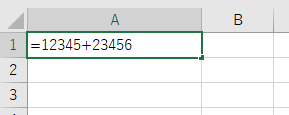
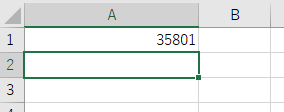
セルA1+セルB1の計算
元々セルA1に2、セルB1に3が入っている場合、C1に計算結果を表示してみます。
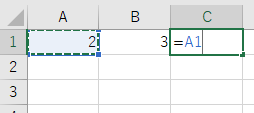
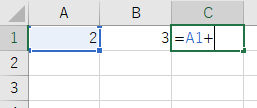
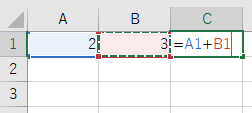
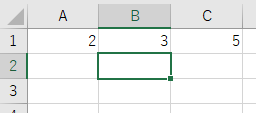
セルC1にはセルA1とセルB2を足した結果である「5」が表示されましたね。
番外編 セルの中で改行したい
エクセルの一つのマス目の中にたくさん文字を入れたい場合があります。
報告書など文章が多い書類作成の場合が考えられます。(正直報告書はWordで作った方がベターと思いますが(;^ω^))
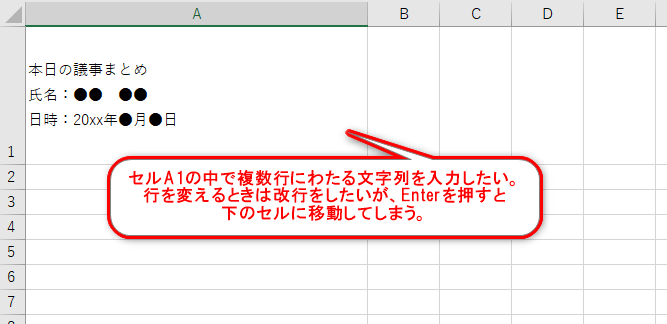
セルの中で改行したい場合は「Enter」キーを押すと下のセルにアクティブセルが移動するだけで改行出来ません。
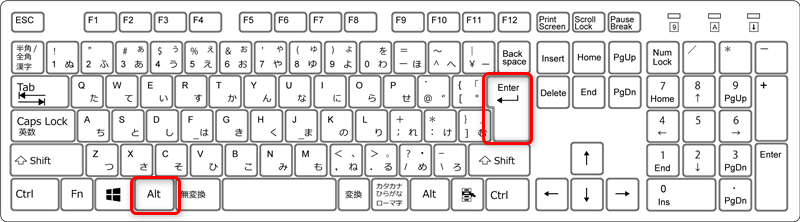
同じセルの中で改行したい場合は「Alt」キーを押しながら「Enter」キーを押しましょう。
これを「セル内改行」と呼びます。
まとめ
エクセルで扱えるものは大きくわけて以下の3つとなります。
・文字 日本語入力モードON/OFFどちらでも可
・数値 日本語入力モードOFFで
・数式 日本語入力モードOFFで「=」から始める
文字と数値、数式を組み合わせる場合もあります。
データとして文字と数値、数式を組み合わせる場合もあれば、
表示形式という「見た目だけ」組み合わせる場合もあります。
詳しくはまた別の回で...
データとして文字と数値、数式を組み合わせる場合もあれば、
表示形式という「見た目だけ」組み合わせる場合もあります。
詳しくはまた別の回で...