エクセルでグラフを挿入し、グラフ設定には様々なものがあります。
データラベルを設定するとグラフの詳細なデータが表示できます。
Contents
データラベルとは
例
グラフのデータの値を数値で示したものが「データラベル」です。
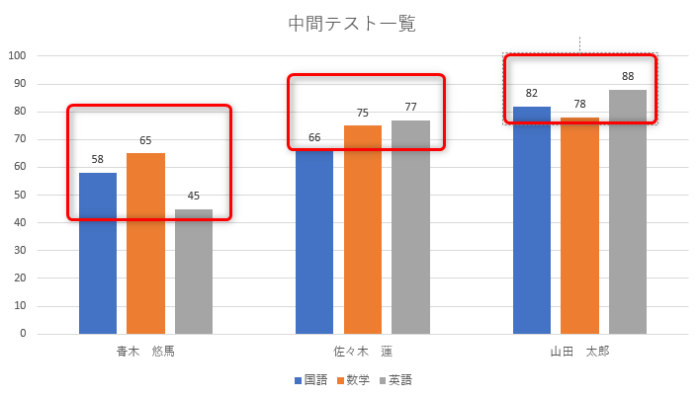
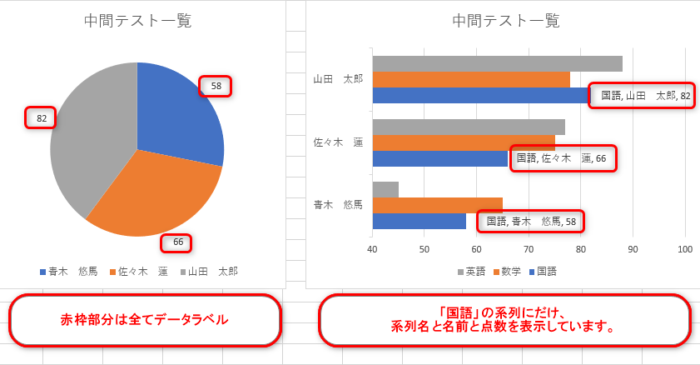
データラベルは全ての系列に表示することも系列毎に表示することも出来ます。
値だけでなく系列名や割合、文字色の変更もすることが出来ます。
棒グラフにデータラベルを追加する
「+」ボタンを使用する方法
元々はデータラベルはありません。
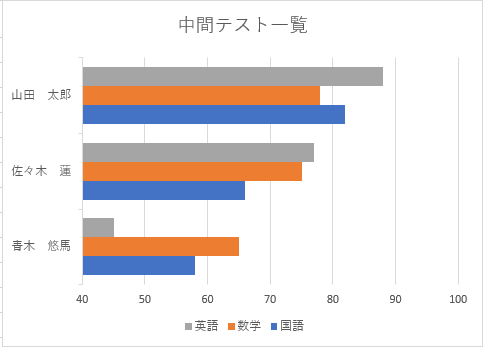
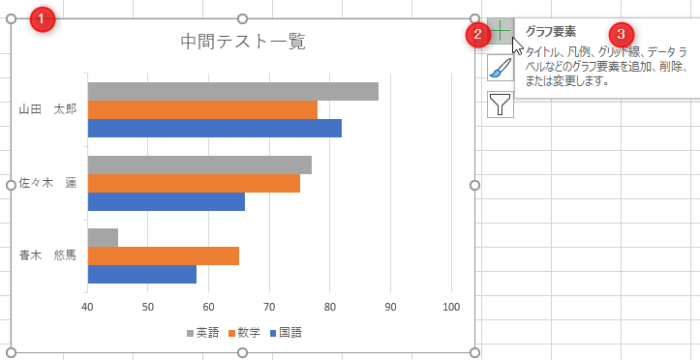
グラフをクリックして選択→「+」のグラフ要素をクリック
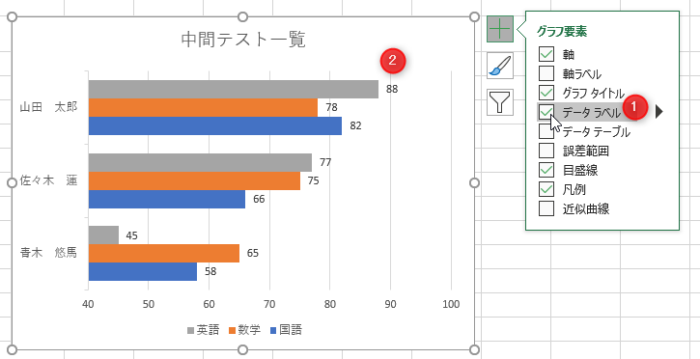
「データラベル」をクリックしてチェック→データラベルが表示される
「グラフのデザイン」タブを使用する方法
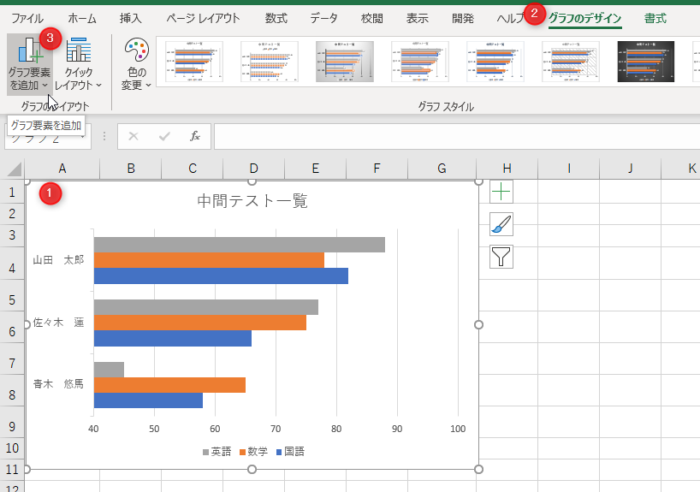
元々はデータラベルはありません。
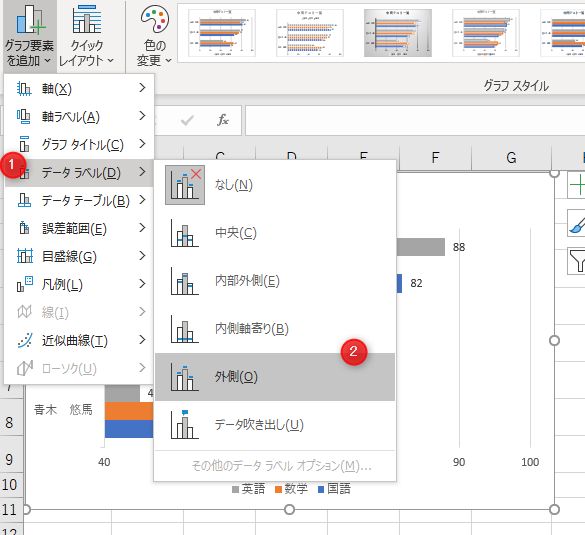
グラフをクリックして選択→[グラフのデザイン]をクリック→[グラフ要素を追加]をクリック
「データラベル」をクリック→「外側」などをクリック
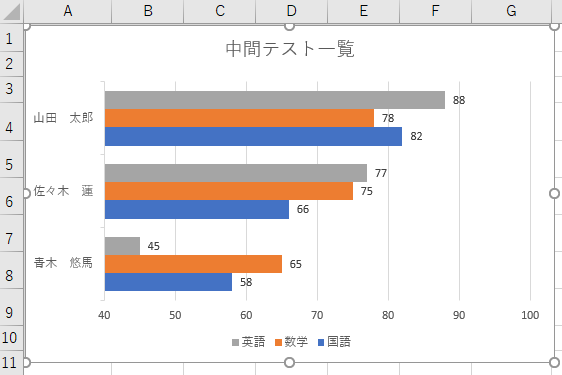
データラベルが表示された
データラベルの位置
ラベルの位置は複数より選択することが出来ます。
- 中央揃え
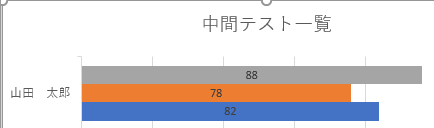
- 内側

- 内側下

- データの吹き出し

棒グラフのデータラベルを変更する
「+」ボタンを使用する方法
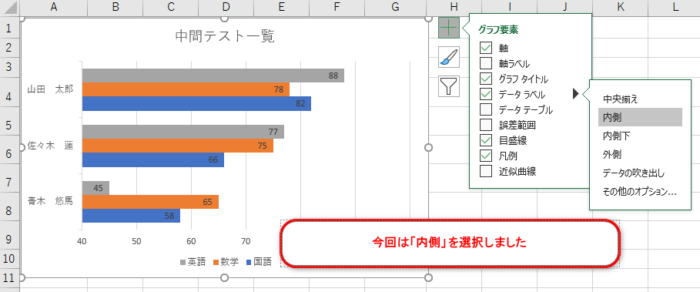
グラフをクリックで選択→[+]をクリック→「グラフ要素の」データラベルを選択
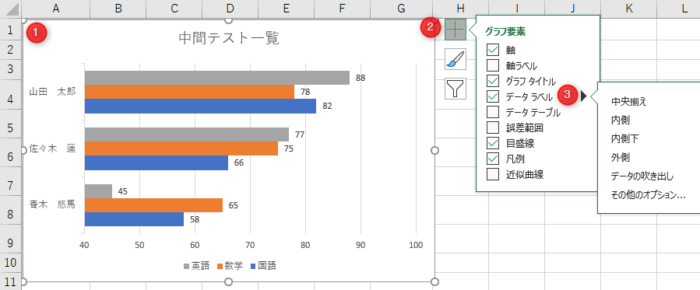
「内側」などをクリックで選択
「書式」タブを使用する方法
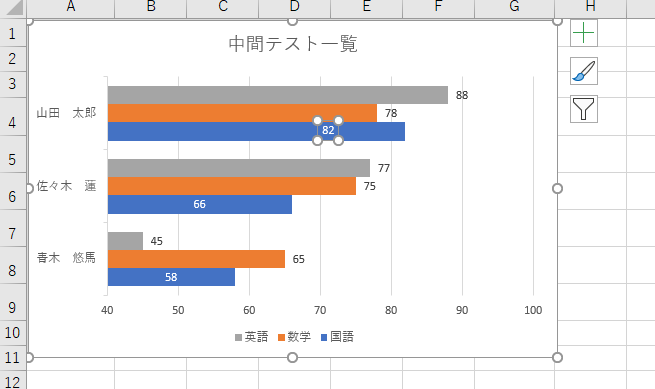
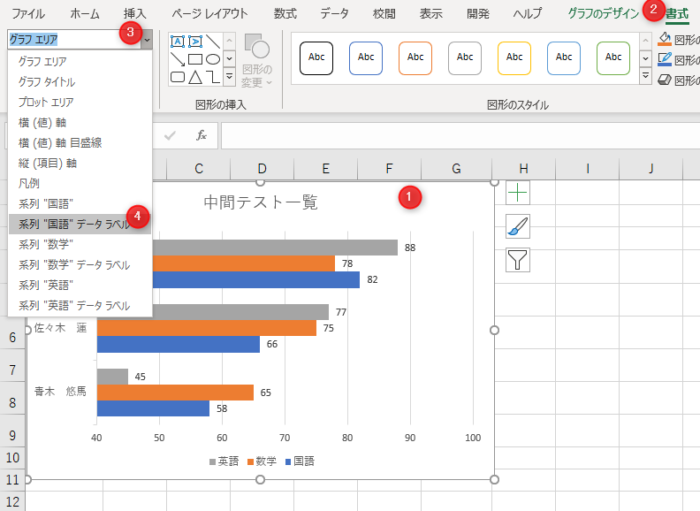
グラフを選択→[書式]→[グラフエリア]の下向き▼をクリック→「系列”国語”データラベル」をクリック
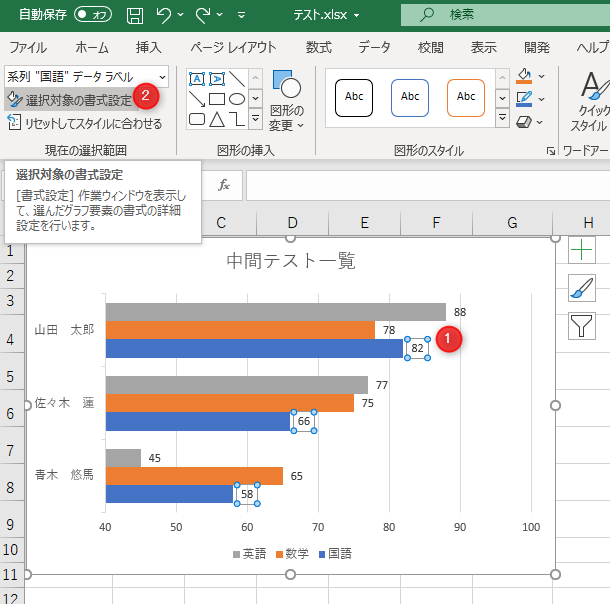
「国語」のデータラベルのみが選択される→[選択対象の書式設定]をクリック
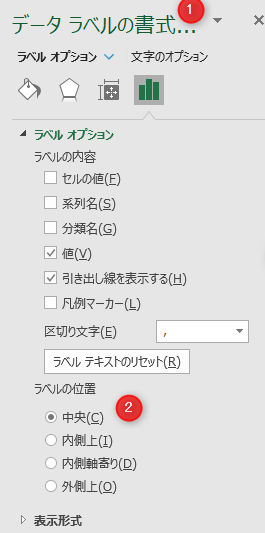
「データラベルの書式設定」が表示される→「ラベルの位置」で「中央」などをクリック
データラベルが中央になった
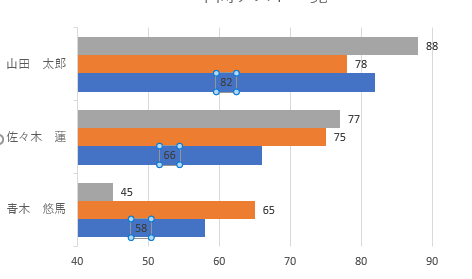
注意!
書式タブの書式設定の場合、複数ラベルを一度で操作することができません。
データラベルの設定いろいろ
データラベルの色変更
色変更したいデータラベルをクリックして選択
データラベルの書式設定画面を出す→文字のオプション→「A」→文字の塗りつぶし(単色)→色の▼→好きな色をクリックで選択し、データラベルの色が変わる
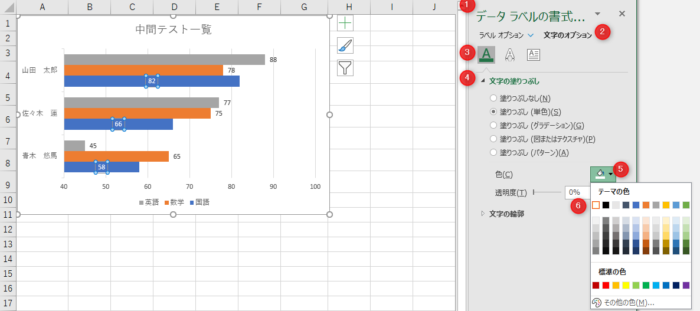
一部のデータラベルの位置変更
移動したいデータラベルをクリックで選択
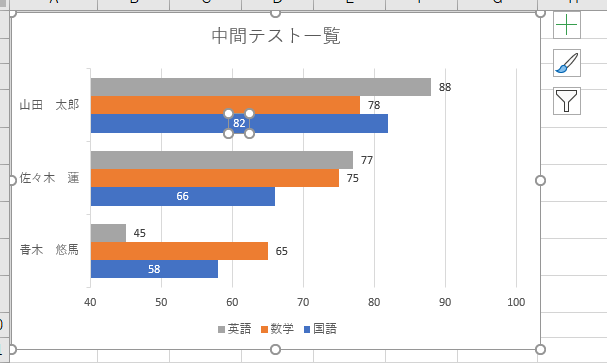
ドラッグで好きな位置に動かせる
移動してみた