ワークシート?用語がわかりません。


Excelではブック(ファイル)を保存しますが、この中には複数のワークシートを作成することが出来ます。
ワークシートをシートと呼ぶ場合もあります。
ワークシートをシートと呼ぶ場合もあります。
Contents
ワークシートとは
画面下にある「Sheet1」「Sheet2」「Sheet3」がワークシートです。
これらを追加したり移動、コピー、削除が可能です。
Excel2013からは新しいブックを作成すると自動的にワークシートが1つ作成されます。(それ以前は初期状態で3つ作成されます)
ワークシートの追加をすることが出来ます。
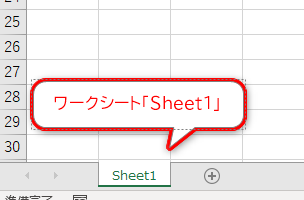
ワークシートの追加(挿入)方法
ここではシートの追加方法を解説します。
ワークシートの追加(「+」ボタンの使用)
ワークシート「Sheet1」の右にある「+」をクリック
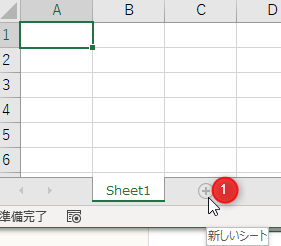
「Sheet2」が 「Sheet1」の後に 挿入された

ワークシートの追加(リボンの使用)
[ホーム]→[挿入]→[シートの挿入]をクリック
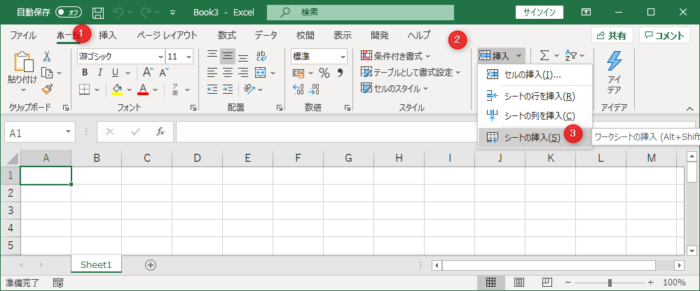
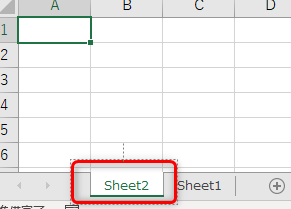
「Sheet2」が「Sheet1」の前に挿入された
ワークシートの追加(右クリック使用)
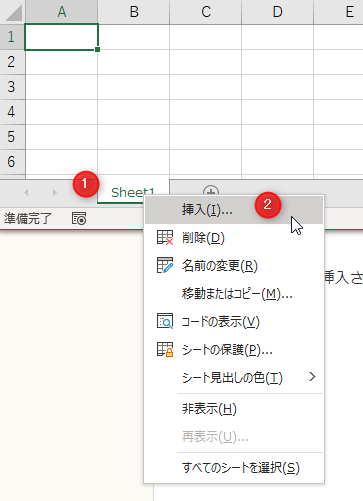
「Sheet1」を右クリック→[挿入]をクリック
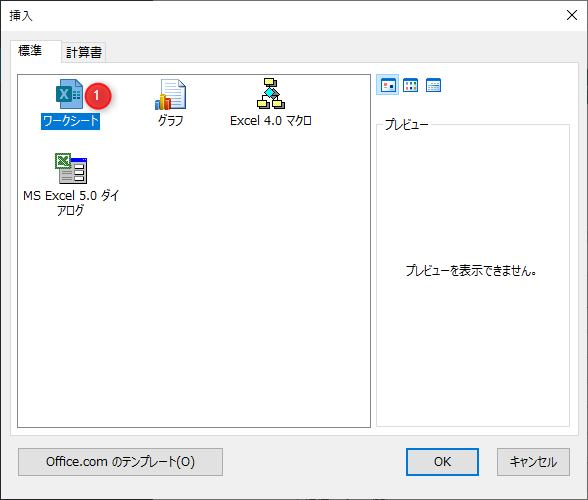
「ワークシート」を選択
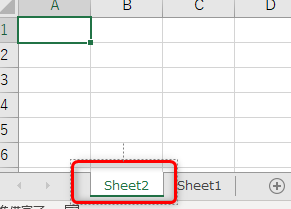
「Sheet2」が 「Sheet1」の前に 挿入された
ワークシートの削除方法
ワークシートの削除(リボンの使用)
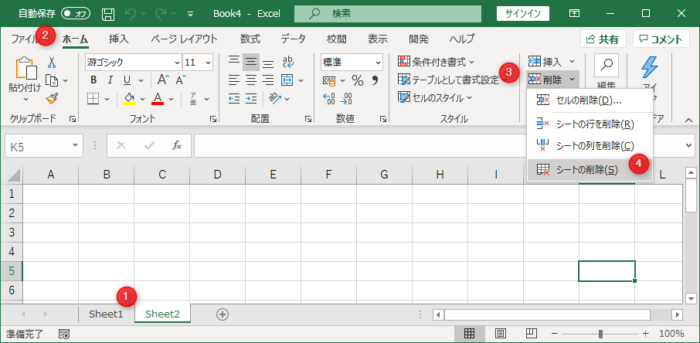
「Sheet2」をクリック→[ホーム]→[削除]→[シートの削除]をクリック
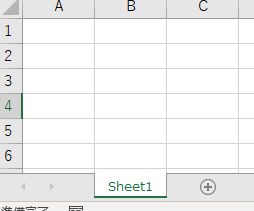
「Sheet2」が削除された
ワークシートの削除(右クリック使用)
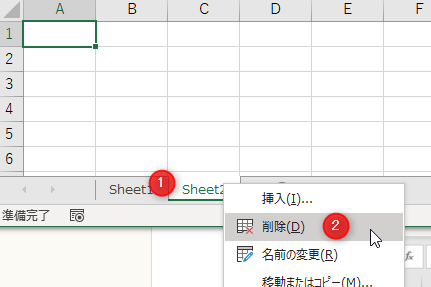
「Sheet2」を右クリック→[削除]をクリック
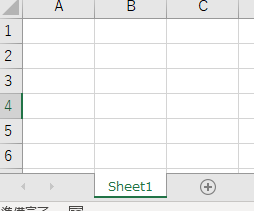
「Sheet2」が削除された
ワークシートの移動方法
ここでは「テスト.xlsx」というファイルの「大阪」シートを新しいブック(ファイル)に移動してみます。
ワークシートの移動(右クリック使用)
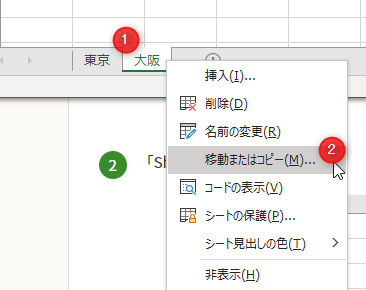
[大阪]シートを右クリック→[移動またはコピー]をクリック
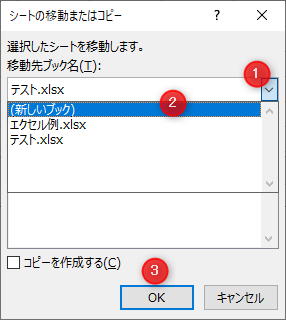
「シートの移動またはコピー」ダイヤログで、下向き矢印をクリック→(新しいブック)を選択→[OK]をクリック
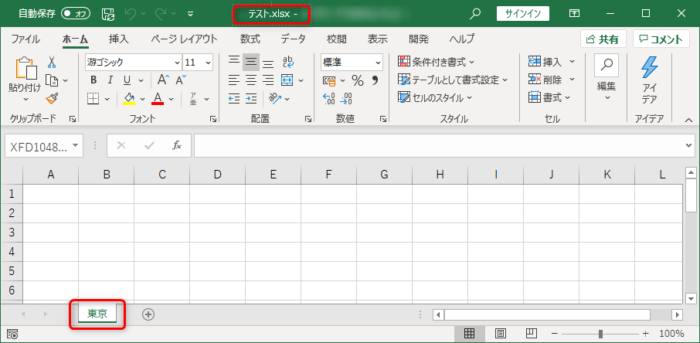
新しいファイル「Book5」に「大阪」ワークシートが移動された
※新しいファイルには「Book〇」という名前が付きます。

元のファイル「テスト.xlsx」には「大阪」ワークシートが削除され、「東京」ワークシートだけになった
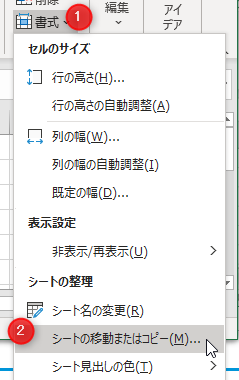
[ホーム]→[書式]→[シートの移動またはコピー]でも同様に指定可能です。
ワークシートのコピー(右クリック使用)
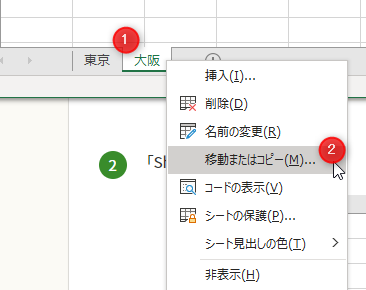
[大阪]シートを右クリック→[移動またはコピー]をクリック
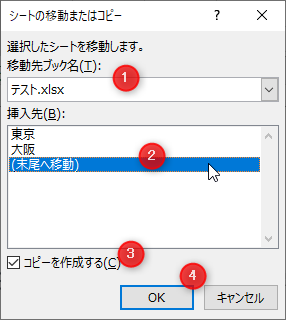
[テスト.xlsx]→(末尾へ移動)→[コピーを作成する]にチェック→[OK]をクリック
[ホーム]→[書式]→[シートの移動またはコピー]でも同様に指定可能です。
