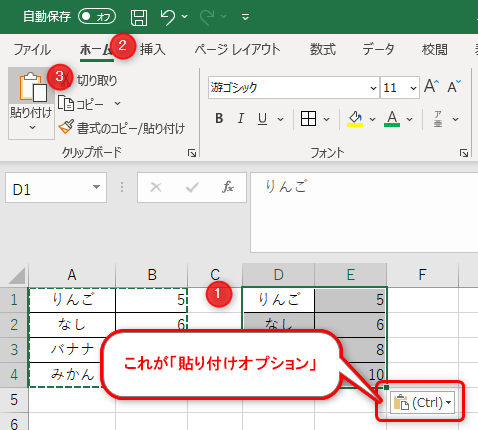
エクセルでコピー(カット)をして貼り付けをすると貼り付けしたセルの右下に「(Ctrl)▼」という「貼り付けオプション」ボタンが表示され、このボタンに重なったセルが見えづらくなり、セルの選択もし辛くなってしまいます。
エクセルで貼り付け(ペースト)した場合
まずは「貼り付けオプション」とはどのようなものか見てみましょう。
コピーしたいセルを選ぶ→[ホーム]タブ→[コピー]をクリック

貼り付け先である[D1]セルを選択→[ホーム]→[貼り付け]をクリックすると、右下に「貼り付けオプション」が表示される
「貼り付けオプション」 ボタンの表示/非表示を切り替える
既定では、Excel と Word では、コンテンツを貼り付けるときに [元の書式を保持する] などの特殊なオプションを提供するために、ワークシートまたはドキュメントに [貼り付けのオプション] ボタンが表示されます。 コンテンツを貼り付けるたびにこのボタンが表示されないようにするには、このオプションをオフにします。
尚、貼り付け(ペースト)するときにリボンの[貼り付け▼]ボタンや右クリックメニューで様々なオプションは選択出来るので 「貼り付けのオプション」ボタンが表示されなくても、 困ることはありません。
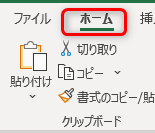
[ホーム]タブをクリック
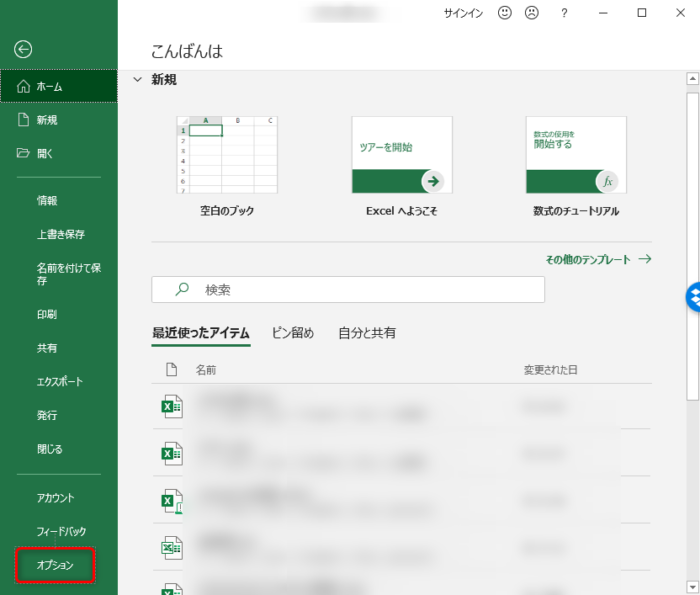
「バックステージビュー」が表示されるので、左下の[オプション]をクリック
[詳細設定]をクリック
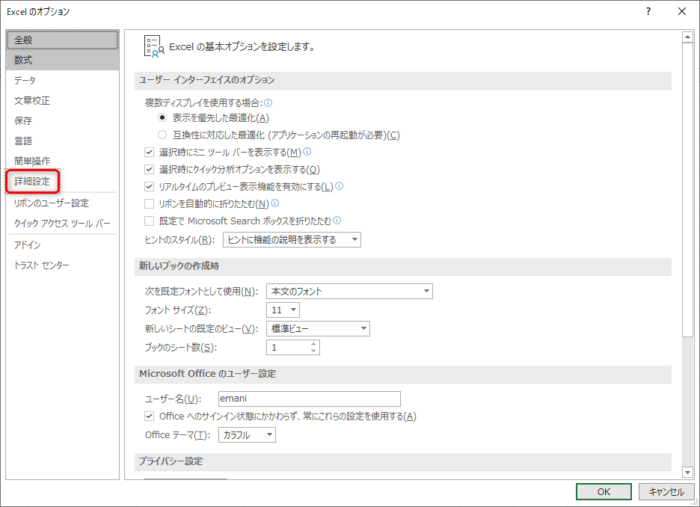

インスト
オプション画面ではエクセルの様々な設定をすることが出来ます。
「切り取り、コピー、貼り付け」より、「コンテンツを貼り付けるときに、[貼り付けオプション]ボタンを表示する」のチェックを外す
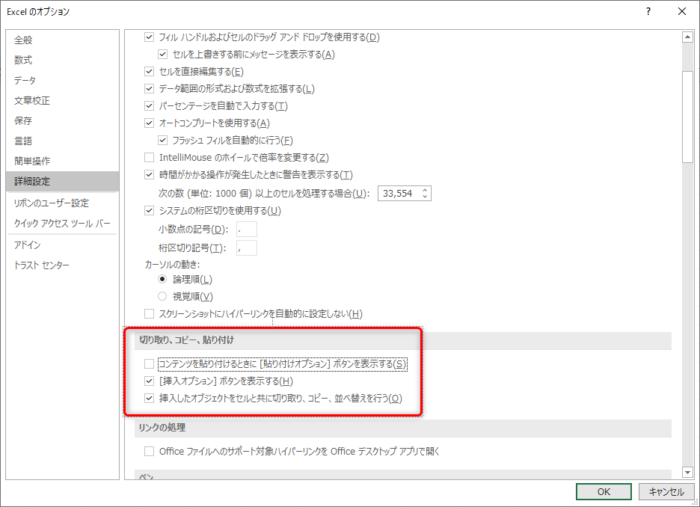
[OK]をクリックすると設定が反映される
これはエクセル自体の設定となります。新しいエクセルブックを開いたときや新規ブックを開いた際にも反映されます。