
効率よく入力出来る方法があるって聞きました。


オートフィル機能を使うとなんでもコピー出来るよ。
連続するデータや同じデータを一括で入力出来ます。
大量のデータでも効率的に入力できるからエクセルでは必須です。
連続するデータや同じデータを一括で入力出来ます。
大量のデータでも効率的に入力できるからエクセルでは必須です。
Contents
オートフィルとは?
規則性のある連続するデータや同じデータををセルに自動入力出来る機能です。
実際にやってみましょう。
オートフィルによる連続データの入力
1月~12月までの連続データの入力
完成例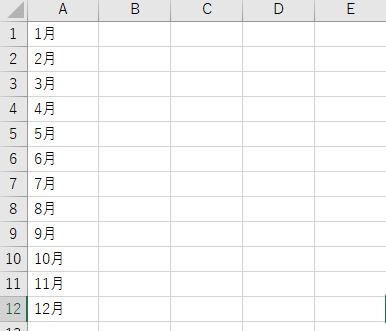
日付、曜日、干支など、並びに規則性のあるものはオートフィルで連続データを入力出来ます。
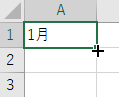
ポインターの形が十字になるのを確認
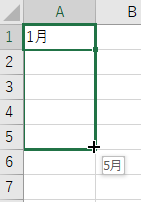
マウス左ボタンから指を離す
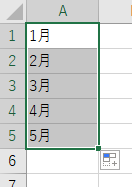
この「+」マークをフィルハンドルと言います。
オートフィルによる曜日や干支の連続データの入力
他にもオートフィルによる連続データが入力できるものがあります。
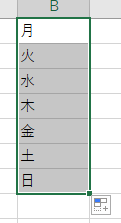
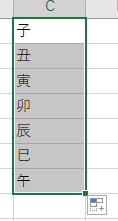
オートフィルによるコピー
オートフィルによる数式の入力
完成例C列の数式をオートフィルで下までコピーします。
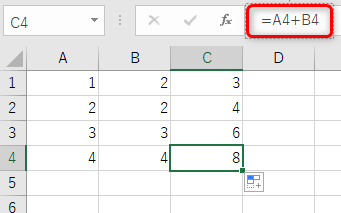
数値や数式の場合は、オートフィルにより連続データでは無く同じ内容をコピーします。
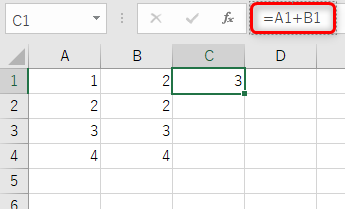
「C1」に[=A1+B1]と入力
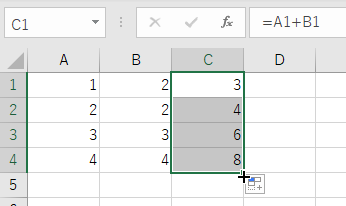
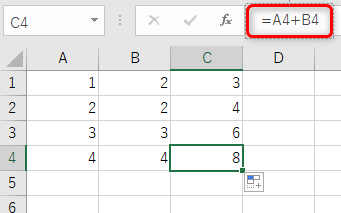
オートフィルは縦だけでなく横にも可能です。
行にもオートフィル可能



オートフィルで連続データにならないときは?
数字はオートフィルをしても連続データにはならず同じものがコピーされます。
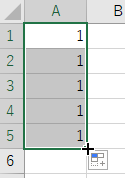
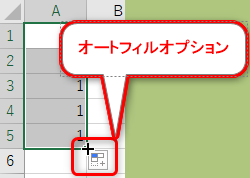
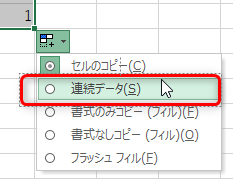
オートフィルには連続データにならないもの、連続データになるものがあり、オートフィルのやり方やオートフィルオプションによってコピーにするか連続データにするか選択することが出来ます。
オートフィルオプションで連続データ
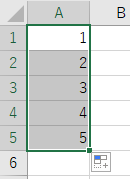
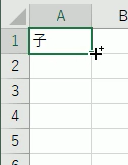
[Ctrl]キーを押しながらオートフィル
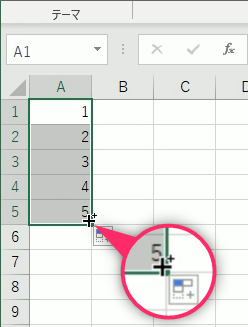
[A1]に「1」と入力して右下のオートフィルアイコンの「+」にした状態で[Ctrl]キーを押すと小さい「+」が表示される→そのまま下にドラッグ
連続データが入力できた
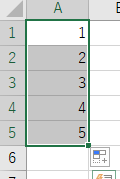
オートフィルで連続データになるものをコピーする
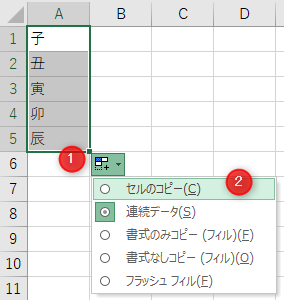
オートフィルオプションでコピーする
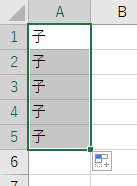
[A1]に「子」と入力しオートフィルすると「子牛虎...」となるので、[オートフィルオプション]→[セルのコピー]をクリック
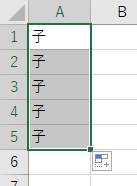
すべて「子」になった
[Ctrl]キーを押しながらコピー
まとめ
オートフィルは連続するデータにしたい場合やコピーしたい場合に便利です。
文字列や数値・数式内容によってオートフィルした際の挙動に差はありますが、うまく行かなかったらCtrlキーを押しながらオートフィルと良いです。
例)
文字列をオートフィル→連続データ
文字列をCtrl+オートフィル→コピー
数値や数式をオートフィル→コピー
数値や数式をCtrl+オートフィル→連続データ
目的によってオートフィルをうまく使いこなしましょう。