
この記事の内容はYouTube講座でも実演しています。
練習用サンプルデータはこちらからダウンロードできます。

点数から「合格」か「不合格」を自動で出せたら便利ですよね?


そんなときに使えるのが【IF関数】です。条件を満たすときと、そうでないときの結果を自動で表示してくれますよ。
Contents
IF関数の目的とメリット
- 入力作業の自動化ができる。
- 判断を統一できるため人的ミスを減らせる。
- 成績管理、在庫チェック、納期判定など業務で幅広く使える。
合否判定だけでなく、例えば「在庫が10以下なら要補充」とか「納期が過ぎたら要連絡」みたいに使えるんですね。
その通りです。IF関数は業務の“分岐”を自動化する基本の関数です。
IF関数の基本構文と考え方
基本構文
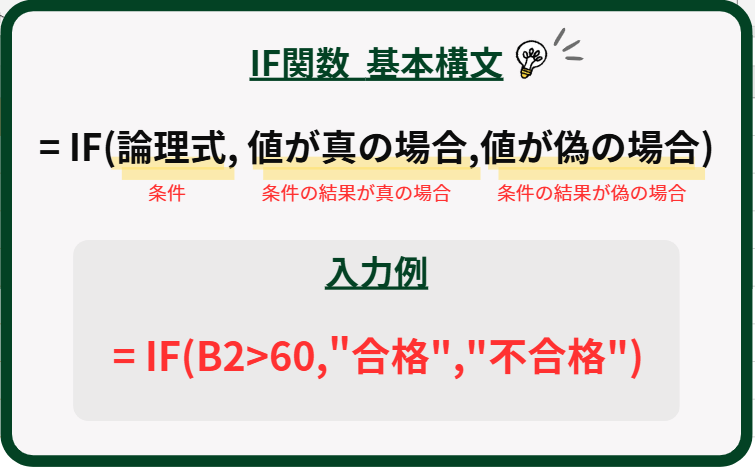
IF関数(イフ)
条件に合わせて処理を変える
=IF(①論理式, ②条件が真の場合, ③偽の場合)
| 要素 | 説明 | 例 |
|---|---|---|
| 論理式 | 条件を表す式 | B2>=60 |
| 条件が真の場合 | 条件が満たされたときに返す値 | "合格" |
| 偽の場合 | 条件が満たされないときに返す値 | "不合格" |
比較演算子
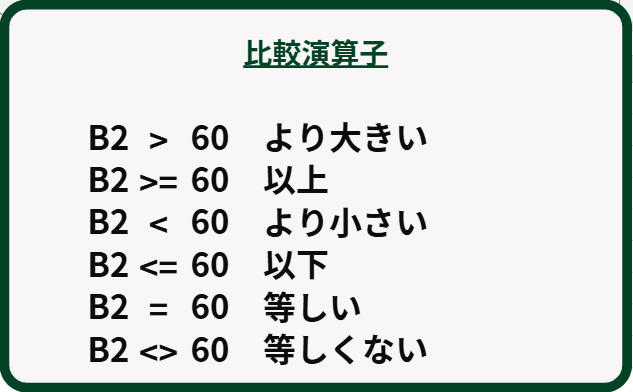
| 比較演算子 | 説明 | 読み方 |
|---|---|---|
| B2 > 60 | B2 は 60より大きい | B2 だいなり 60 |
| B2 >= 60 | B2 は 60以下 | B2 だいなりイコール 60 |
| B2 < 60 | B2 は 60より小さい | B2 しょうなり 60 |
| B2<= 60 | B2 は 60以上 | B2 しょうなりイコール 60 |
| B = 60 | B2 は 60に等しい | B2 イコール 60 |
| B2<> 60 | B2 は 60に等しくない | B2 しょうなりだいなり 60 |
基本操作
操作例1(数値の条件分岐:合格・不合格)
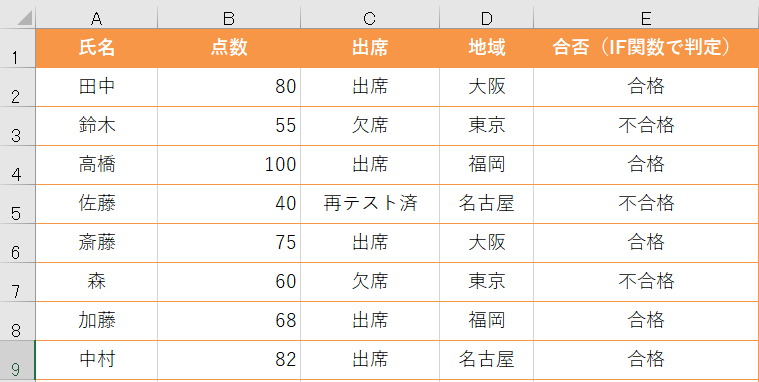
完成例
点数が60点以上なら「合格」、そうでなければ「不合格」と表示します。
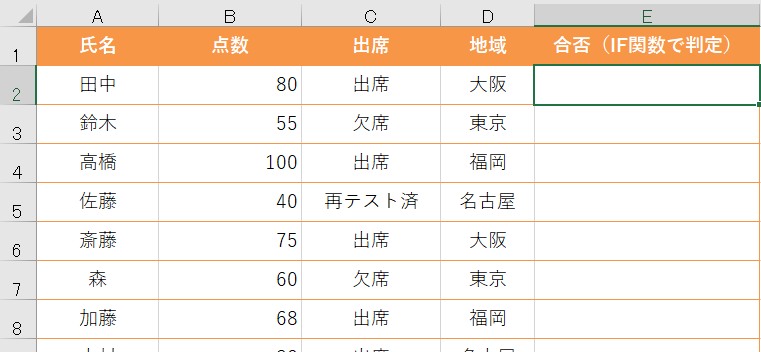
E2セルを選択する
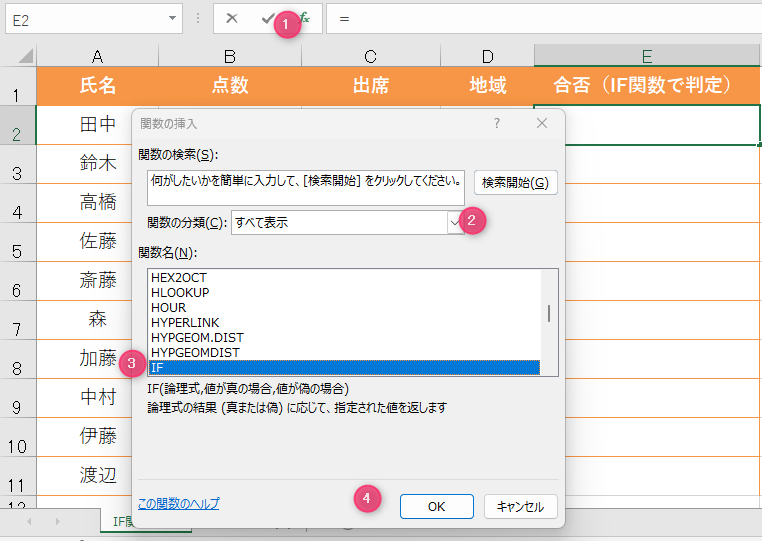
合否を表示したいセル E2 をクリックします。
【FX】→【関数の分類】で「すべて表示」を選択→【関数名】の中をクリックして「I(アイ)」を押す→OKをクリック
「I」を押すとIから始まる関数までジャンプします。
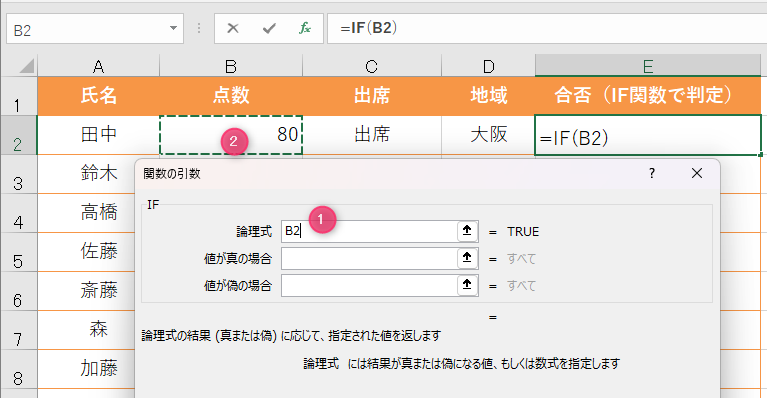
「論理式」をクリック→B2をクリック
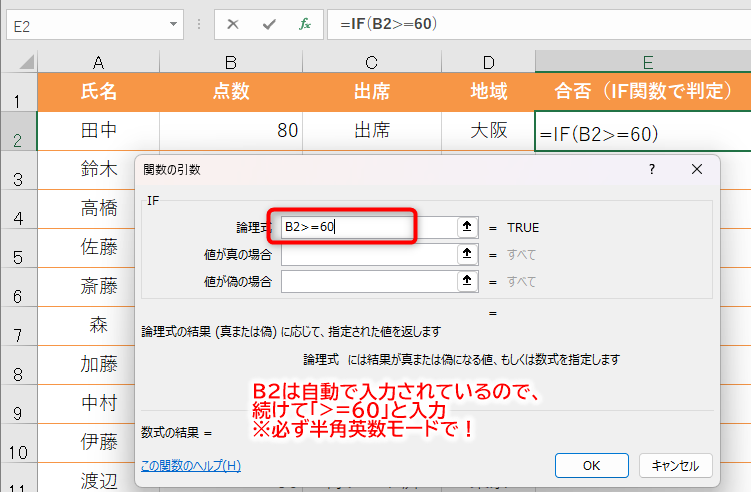
【論理式】に 半角英数モードで「>=60」と入力
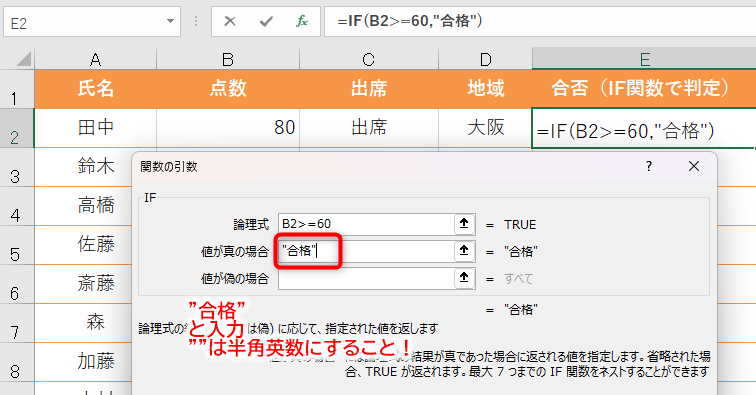
【真の場合】に "合格"と入力
""は必ず半角英数モードにします。
【偽の場合】に "不合格"と入力
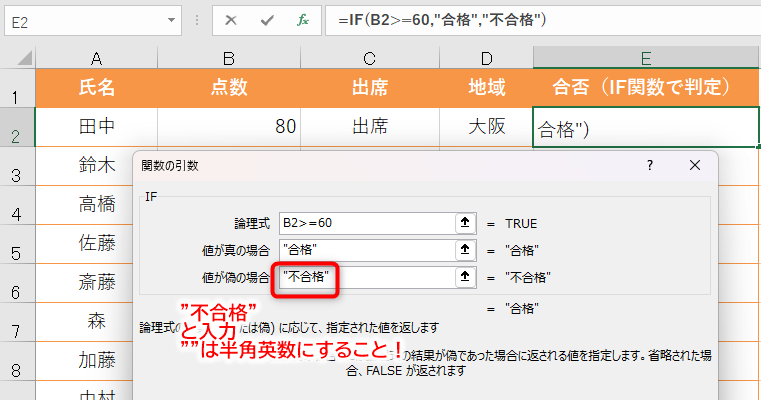
「OK」をクリック→オートフィルで完成
操作例2(文字の条件分岐:地域判定)
完成例
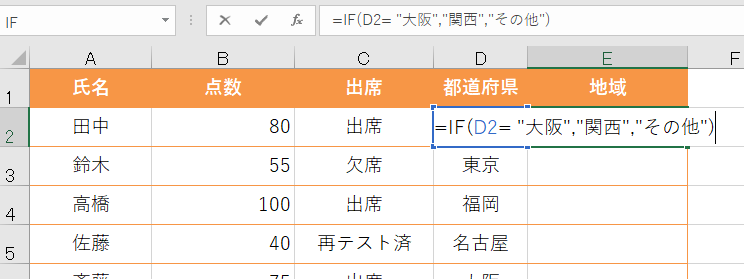
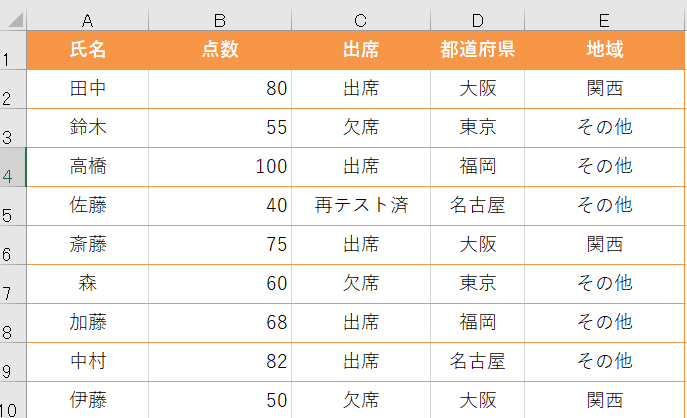
地域が「大阪」なら「関西」、それ以外は「その他」と表示します。
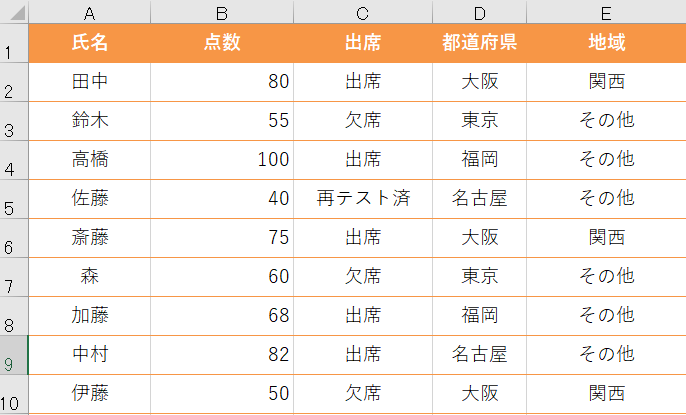
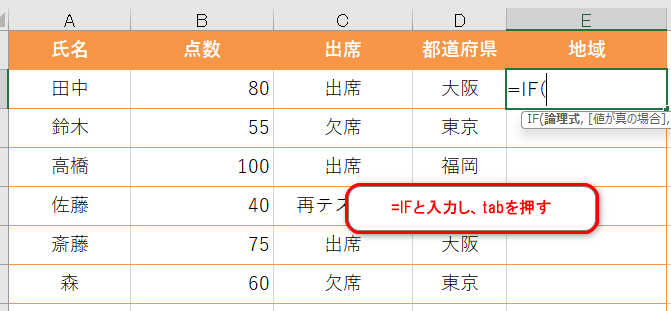
地域を選択したいE2セルを選択し、「=if」と入力してtabキーを押す
「=IF(D2="大阪","関西","その他")と入力しEnterを押す
オートフィルして完成
よくある失敗と注意点
| 事象 | 原因 | 対策 |
|---|---|---|
#NAME? エラー | IFの綴りミスや関数名の誤入力 | IF を正しく入力する |
| 文字条件が合わない | 全角/半角や余分な空白 | TRIMや全角半角を確認する |
| コピーでズレる | 相対参照の扱いミス | 必要に応じて $ を使う(絶対参照) |
| 文字列の引用忘れ | ダブルクォーテーションの抜け | 文字列は必ず "文字" にする |
応用:IFS関数やネスト(入れ子)について
IF関数を入れ子にして複数判定を行う方法や、Excelの IFS 関数を使うと可読性が上がります。
長くなる場合は IFS の使用を検討してください。
まとめ
- IF関数は「条件で結果を切り替える」基本関数です。
- 数値・文字・複数条件のいずれにも対応します。
- 業務の自動化とミス防止にとても役立ちます。
- 次に学ぶと便利な関数:
AND、OR、IFS、VLOOKUP/XLOOKUP(参照と組み合わせて使う場面が多いです)。