
この記事の内容はYouTube講座でも実演しています。
練習用サンプルデータはこちらからダウンロードできます。

Excelでデータを整理するとき、「必要なデータだけを表示したい」と思ったことはありませんか?
そんなときに役立つのが【フィルター機能】です。
条件に合うデータだけを瞬時に抽出でき、一覧の分析や印刷前の確認にもとても便利です。
表が多すぎて、必要な部分だけ見たいときって大変ですよね…?


そんなときに使うのが【フィルター】機能です。目的に合わせて数値や文字など、自由に絞り込めますよ。
Contents
フィルターとは?
フィルター機能とは
Excelでデータを絞り込むための機能です。
特定の条件に一致する行だけを表示し、不要な情報を一時的に非表示にします。
例えば、売上表から「東京支店のみ」や「売上100,000円以上」など、条件を簡単に設定できます。
使用例

基本操作
まずは、フィルターを設定する基本操作から見ていきましょう。
操作例1(基本のフィルター設定)
完成例

「東京支店」の売上のみにしてみましょう。
表の中をどこでもいいのでクリック
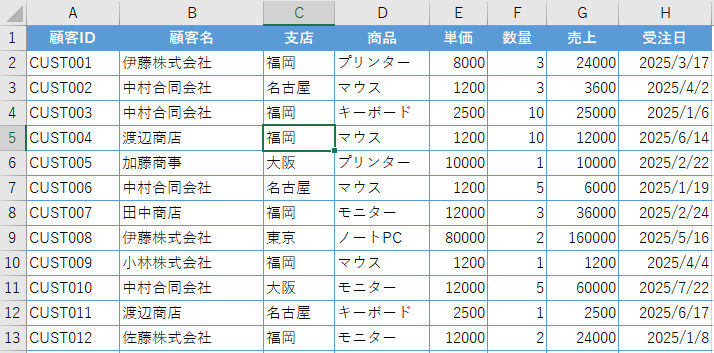
【データ】タブ → 【フィルター】をクリック

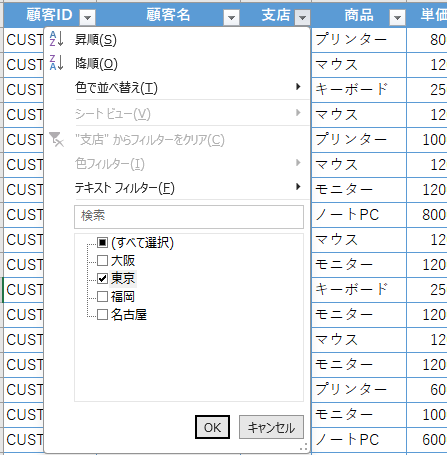
下向き三角をクリックし、【すべて選択を】クリックするとチェックが外れる
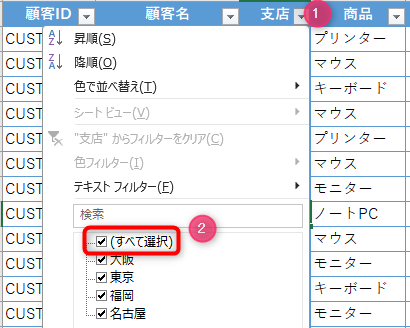
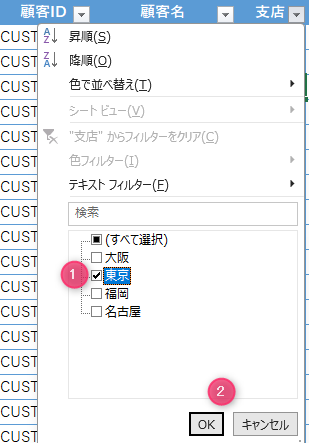
【東京】をクリックして「東京」チェック、OKをクリック
操作例2(数値フィルター:金額が10万円以上)
完成例

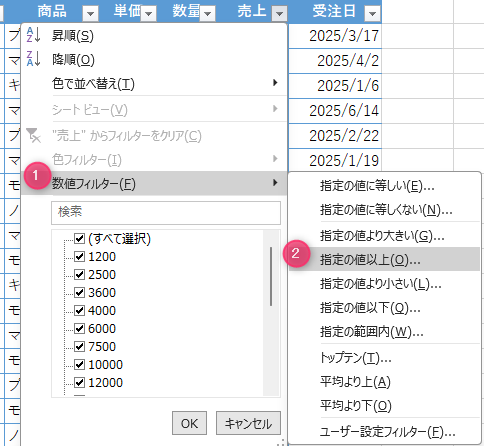
【売上】列の▼をクリック
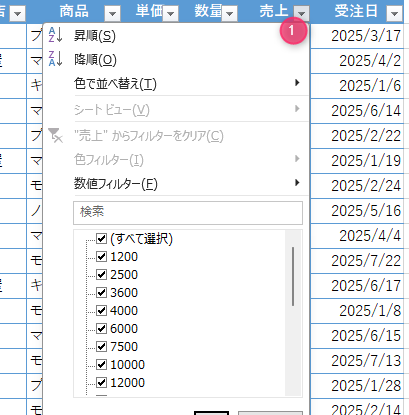
【数値フィルター】→【指定の値以上】を選択
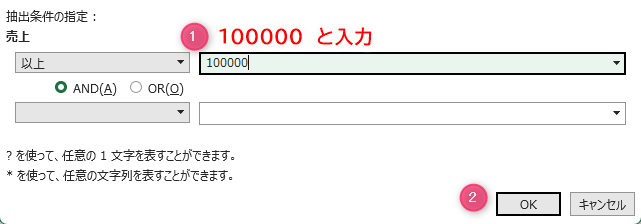
「100000」と入力してOK
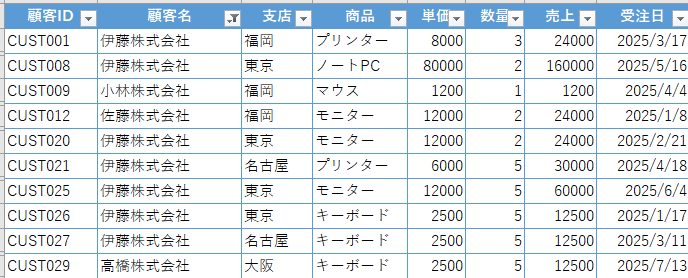
条件に合う行だけ表示されたことを確認
複雑な条件って難しそうですね…
大丈夫です。Excelが自動で判定してくれるので、数字を入れるだけでOKですよ。
操作例3(テキストフィルター:「を含む」「で始まる」など)
完成例
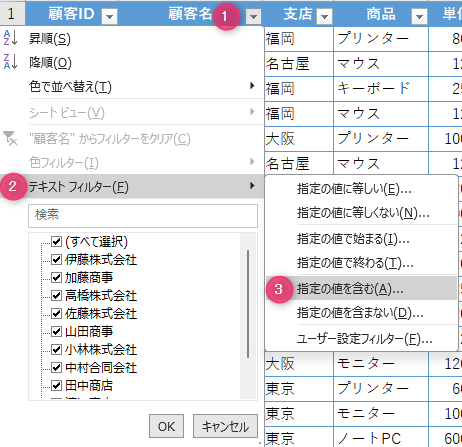
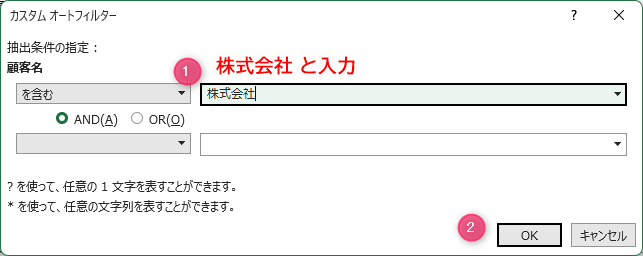
【顧客名】列の▼をクリック → 【テキストフィルター】→【指定の文字列を含む】を選択
「株式会社」と入力してOK
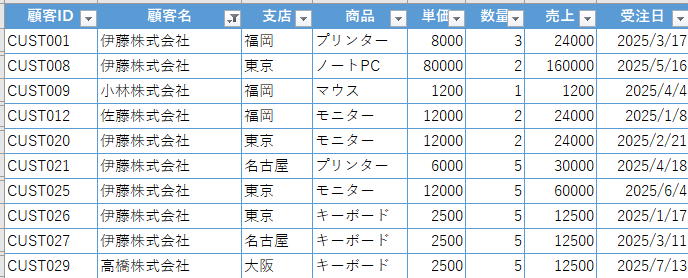
結果を確認
“を含む”と“で始まる”ってどう違うんですか?
“を含む”はどこかにその文字が入っていればOK。“で始まる”は最初の文字だけに注目します。
操作例4(複数列でのフィルター)
完成例

【支店】列で“東京”を選択
【売上】列で【数値フィルター】→【10万円以上】を設定
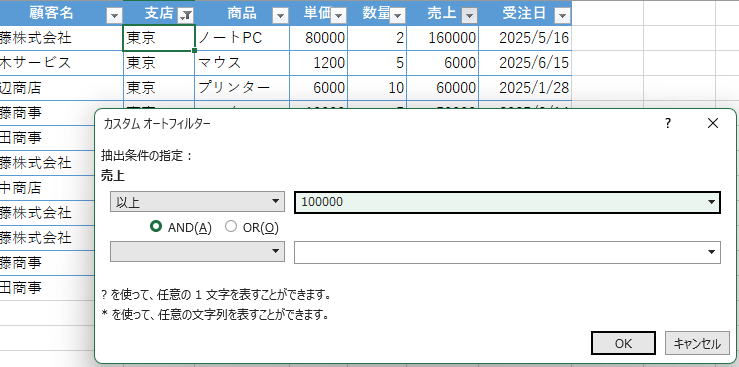
2つの条件を同時に満たす行だけが表示される

2つの条件を同時にかけるってできるんですね!
はい、Excelのフィルターは「AND条件」で絞り込みできます。複数条件分析にも使えますよ。
操作例5(フィルターの解除)
完成例
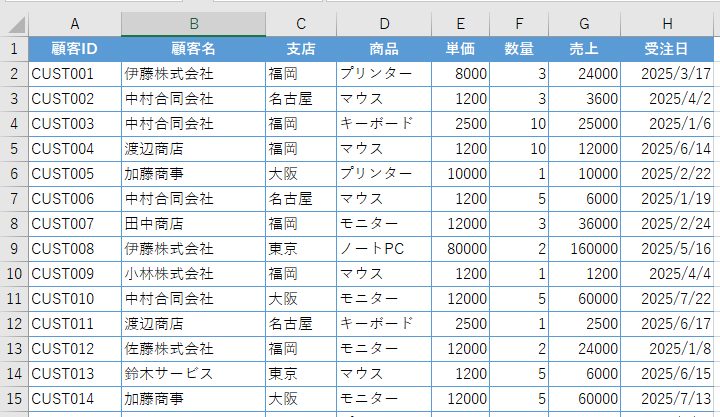
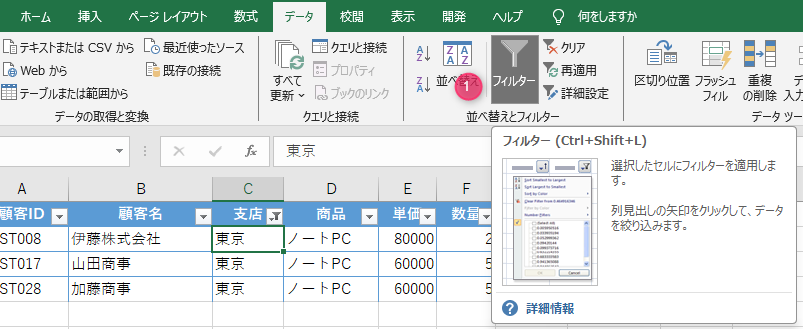
【データ】タブ → 【フィルター】をクリックしてオフにする
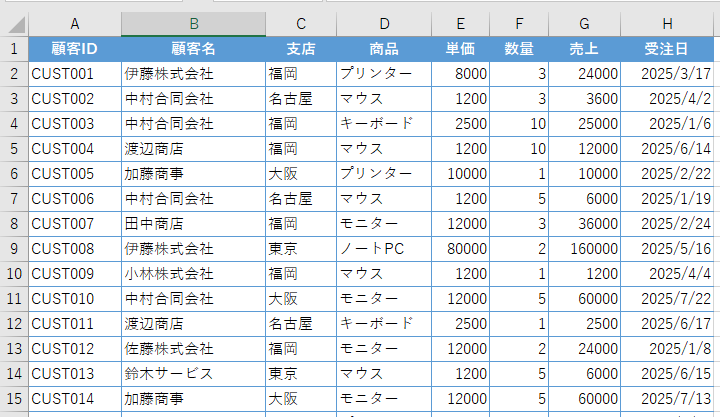
すべての行が再び表示されたことを確認
フィルターを解除してもデータは消えないんですね!
そうです。フィルターは“非表示”にしているだけなので、データ自体はそのまま残っています。
よくある失敗と注意点
- 見出し行がないと、正しくフィルターが設定されません。
- 列だけ選択してフィルターをかけると、データがズレる原因になります。
対策は簡単です。
必ず 表全体(見出しを含む) を選択してから【フィルター】を設定しましょう。
データがズレると怖いですね…
はい、見出しを含めて範囲選択すれば安心です。覚えておきましょう!
まとめ
フィルター機能を使いこなせば、
大量のデータから「必要な情報だけを瞬時に表示」できます。
- 数値・文字・複数条件の絞り込みが可能
- 分析や印刷確認がスムーズ
- データの削除は不要(非表示で管理できる)
フィルターをマスターすれば、Excelが“探せるノート”になります。