
この記事の内容はYouTube講座でも実演しています。
練習用サンプルデータはこちらからダウンロードできます。

「データを入力したけど、バラバラで見づらい…」そんなときに大活躍するのが、Excelの【並べ替え】機能です。


並べ替えとは?
並べ替えとは
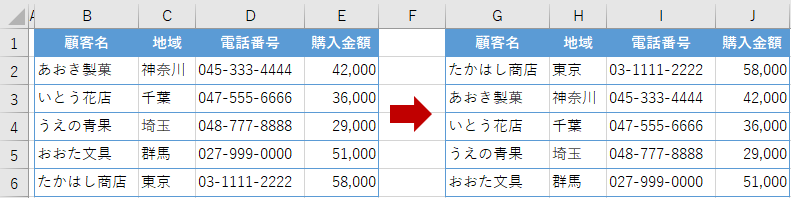
Excelでデータを「昇順」や「降順」に整理する機能です。 たとえば「あいうえお順」や「金額の高い順」など、特定のルールで表を並べ替えることができます。
日常業務では、顧客名簿、在庫リスト、売上管理など、どんな場面でも活用されています。
使用例
基本操作
ここでは、Excelの【データ】タブを使った基本的な並べ替えの方法を練習します。どの操作も数クリックでできるので、初心者の方でも安心です。
操作例1:あいうえお順(昇順・降順)
完成例
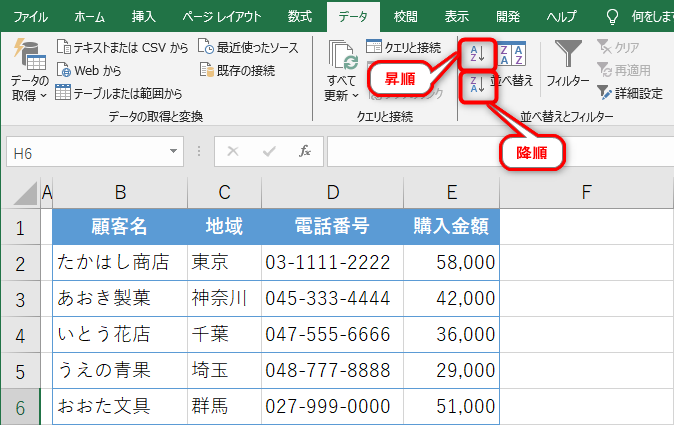
1. 並べ替えたいセル範囲内をクリック
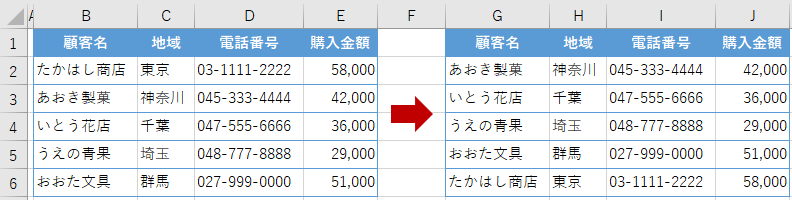
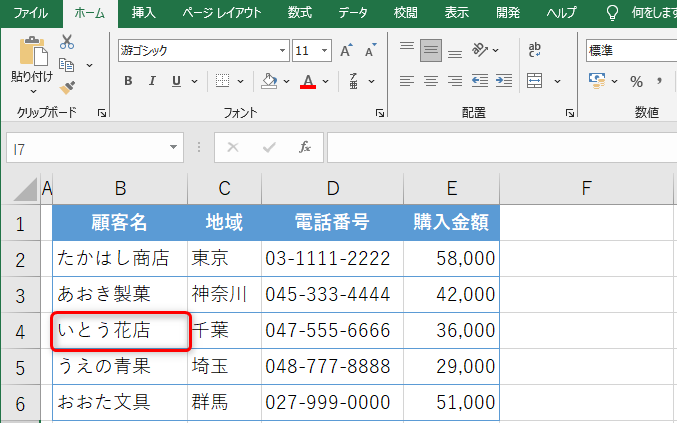
並べ替えたい列(ここでは「顧客名」)のどこか1セルをクリックします。 範囲を手動でドラッグ選択する必要はありません。Excelが自動的に表全体を認識します。
2. 【データ】タブをクリック
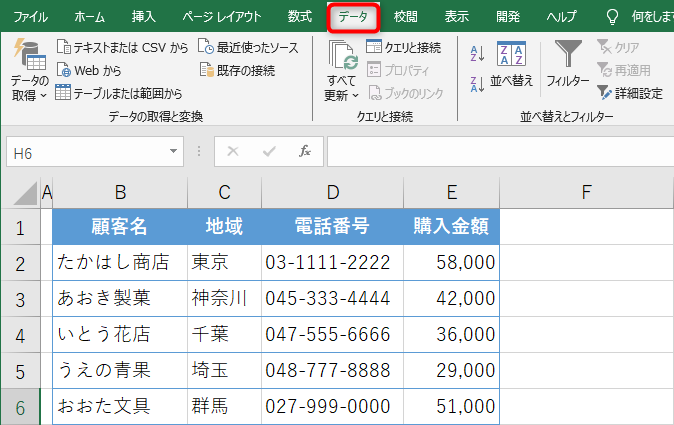
画面上部のリボンから【データ】タブを選択します。
3. 【昇順】または【降順】をクリック
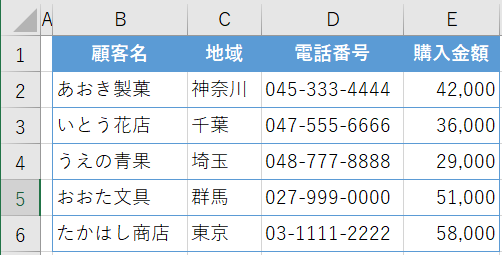
昇順(A→Z)は「あ→ん」、降順(Z→A)は「ん→あ」の順に並び替えます。
4. 結果を確認
顧客名がきれいに並び替わっていれば成功です。
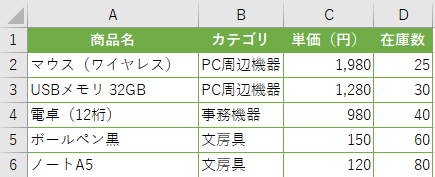
操作例2:単価の高い順に並べ替える
完成例
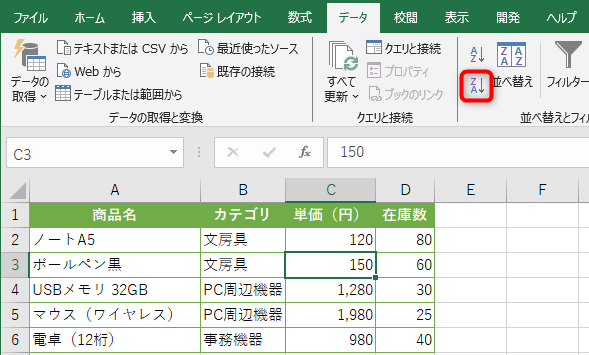
1. 【単価】列内の任意のセルをクリック
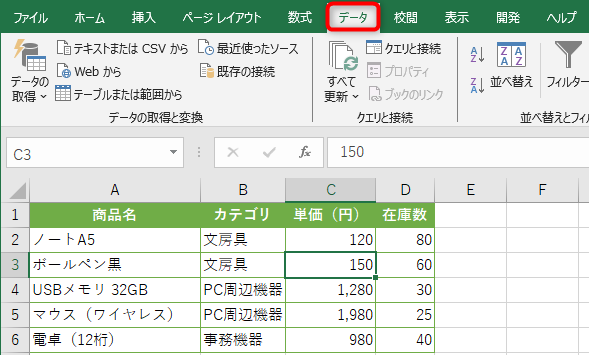
2. 【データ】タブ → 【降順】をクリック
3. 並べ替え結果を確認
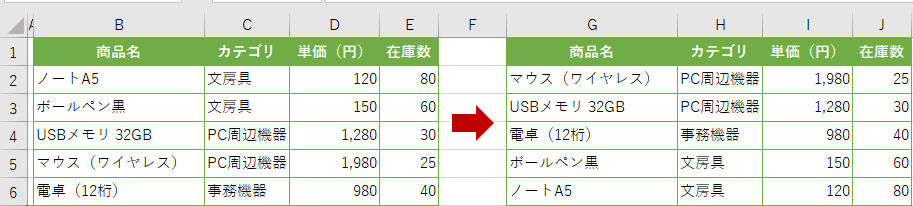
単価が高い順(数値が大きい順)に並んでいればOKです。
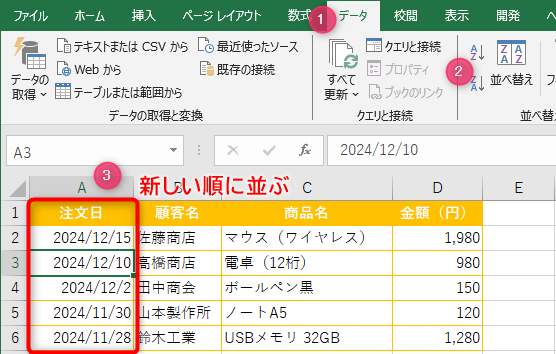
操作例3:日付の古い順・新しい順
完成例

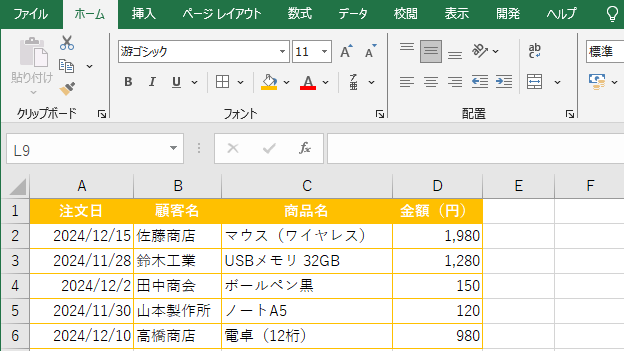
1. 【日付】列のセルをクリック
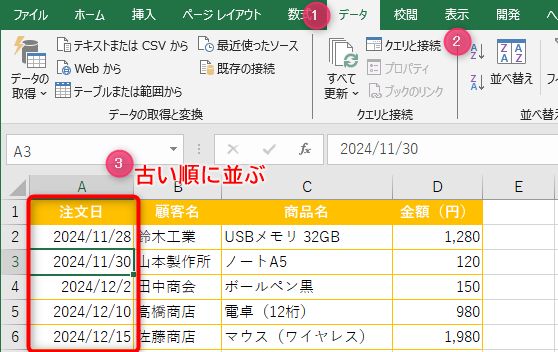
2. 【データ】タブ → 【昇順】をクリック
古い日付から順番に並べ替えます。
3. 【降順】をクリックすると最新日付が上に並ぶ
レポート提出日や更新日のチェックなどに便利です。
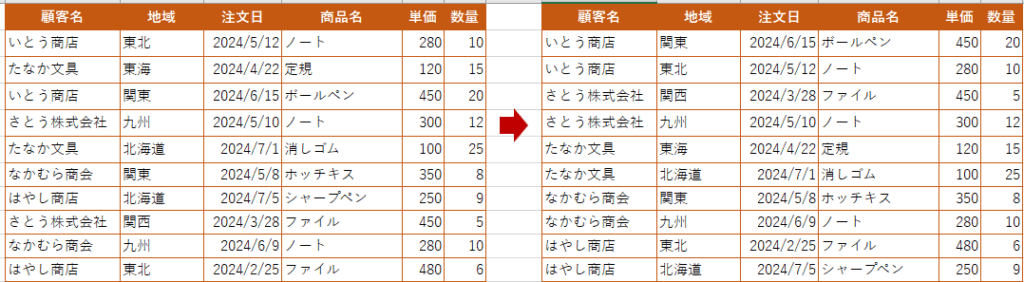
操作例4:複数列で並べ替え(顧客名+地域)
完成例
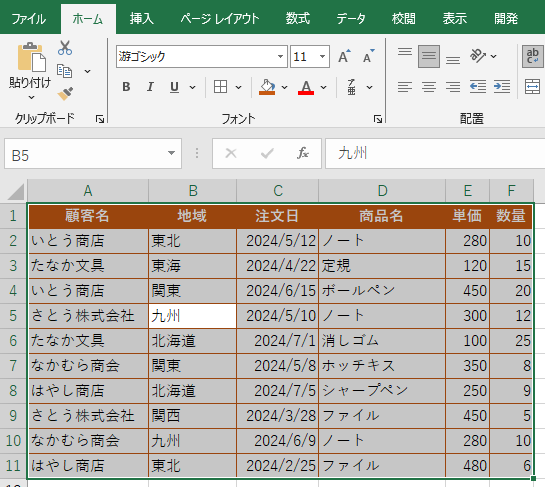
1. 表全体を選択
範囲選択はショートカット【Ctrl + A】でもOK。
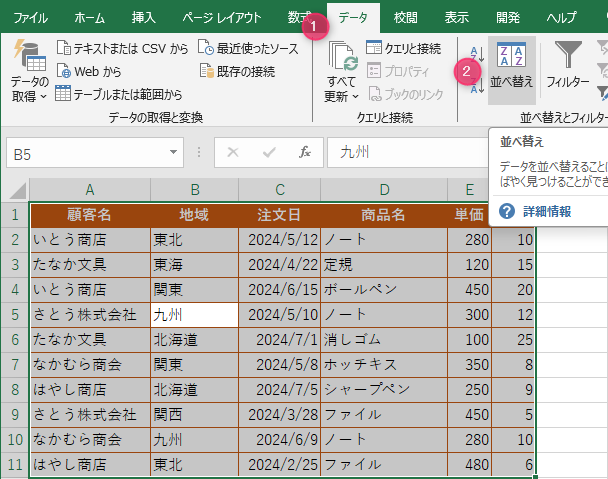
2. 【データ】タブ → 【並べ替え】をクリック
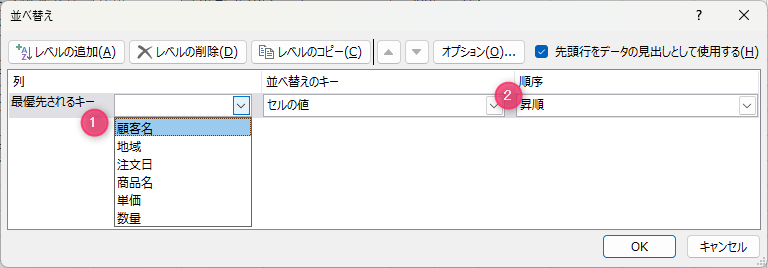
3. 【並べ替えダイアログ】で条件を追加
1つ目に【顧客名】を昇順、
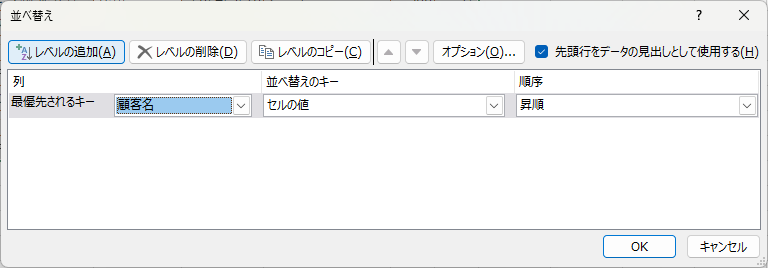
【レベルの追加】をクリック、
2つ目に【地域】を昇順に設定します。
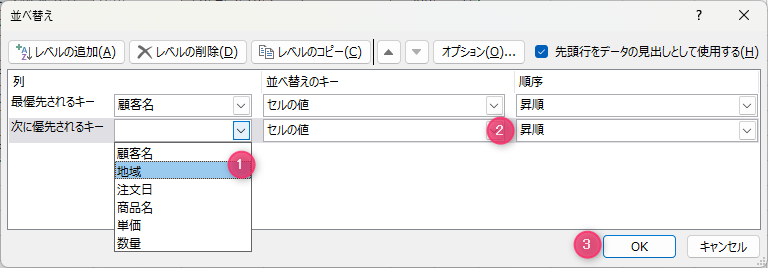
4. 【OK】をクリックして結果を確認
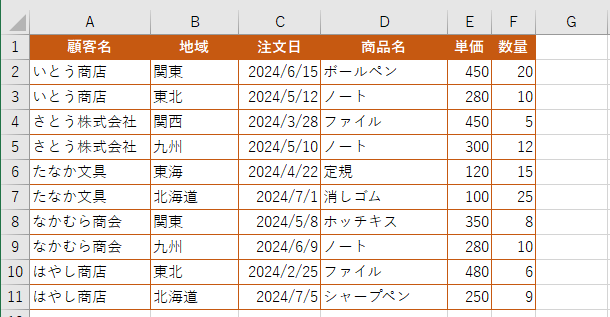
同じ顧客名の中で地域順に並んでいれば成功です。
よくある失敗と注意点
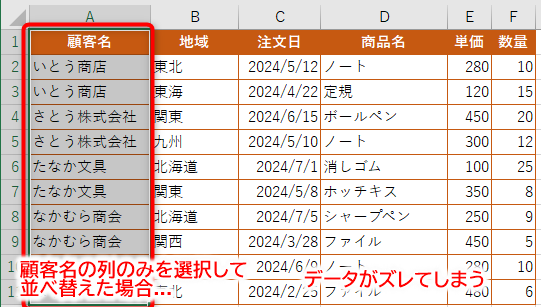
1. 列だけ並べ替えてしまう
最も多い失敗が「列単体の並べ替え」です。 たとえば、顧客名だけを並べ替えると、他のデータとの対応関係がズレてしまいます。
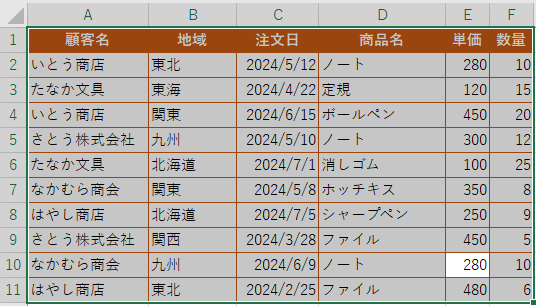
2. 表全体を選択してから実行する
対策として、並べ替える前に【Ctrl + A】で表全体を選択しましょう。
まとめ
並べ替え機能を使えば、Excelの見やすさ・分析効率がぐっと上がります。 あいうえお順、金額順、日付順など、目的に応じて自由に並べ替えましょう。