SUM?なんて読むの?


「サム」と読みます。サム関数は基本中の基本。
合計を行う関数です。関数を扱う上ではSUM関数を使えるようになっておくと、入力方法から活用方法まで勉強出来ます。
合計を行う関数です。関数を扱う上ではSUM関数を使えるようになっておくと、入力方法から活用方法まで勉強出来ます。
SUM関数(オートSUM)の解説
SUM関数(サム)
引数に含まれる数値の合計値を返します。
=SUM(数値1,数値2,数値3,...)
売上の合計や点数の合計など、セルに入力された数値を合計したい時などに使用します。離れたセルの合計、連続したセルの合計の指定方法は異なるので注意しましょう。
| 連続したセルの合計 | =SUM(C2:D2) |
| 離れたセルの合計 | =SUM(C2,C4,C5) |
SUM関数(オートSUM)の使い方
例1:連続したセルの合計を求める
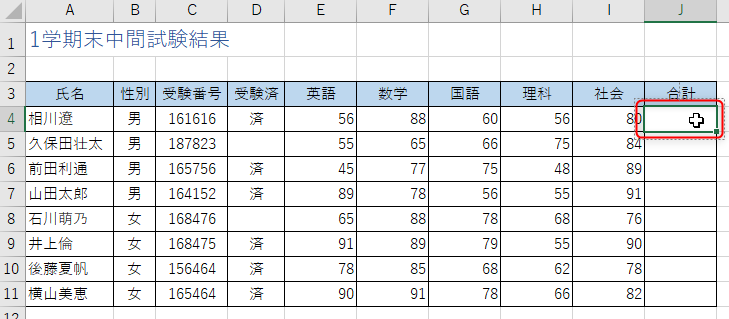
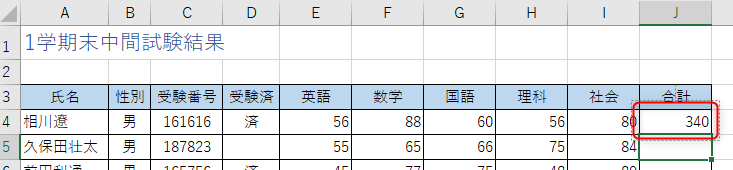
完成例セル「J4」に英語から社会まで5教科の点数の合計を求めます。

セル「J4」をクリックして選択
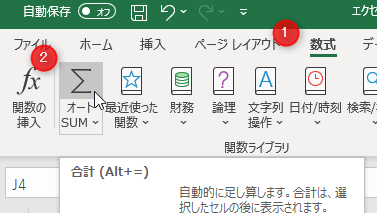
[数式]タブ→[オートSUM]をクリック
合計したい対象セルが自動選択され、「J4」には数式「=SUM(E4:I4)」と自動入力されます

[Enter]キーを押して確定
例2:離れたセルの合計を求める
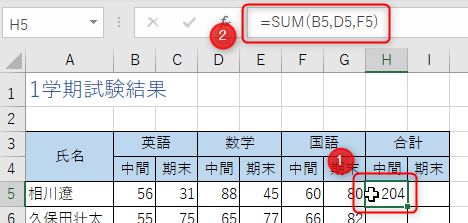
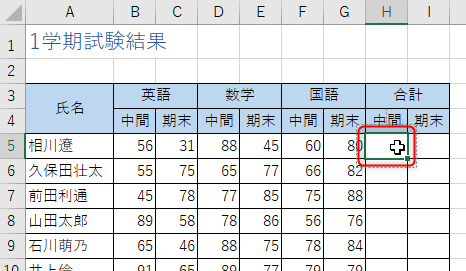
完成例セル「H5」に英語、数学、国語の中間テストの点数の合計を求めます。

「合計 中間」のセル「H5」をクリックして選択
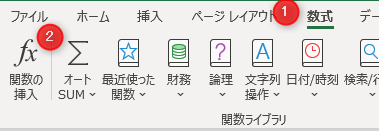
[数式]→[オートSUM]をクリック
自動的に数式バーとセル「H5」には数式「=SUM(B5:G5)」と自動入力されるので修正していきます

「英語 中間」のセル「B5」をクリック
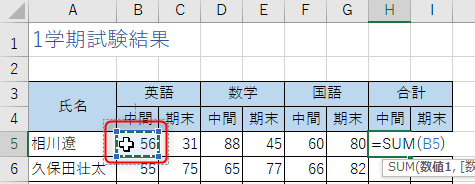
ctrlキーを押しながら「数学 中間」のセル「D5」をクリック
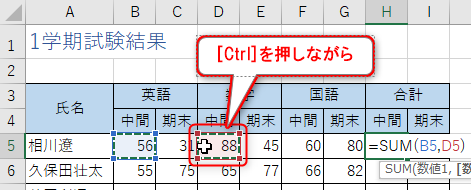
ctrlキーを押しながら「国語 中間」のセル「F5」をクリック
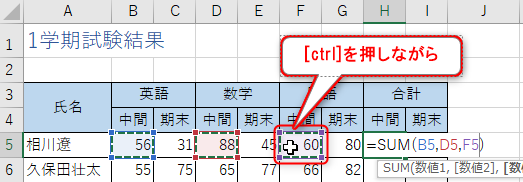
[Enter]キーを押して確定
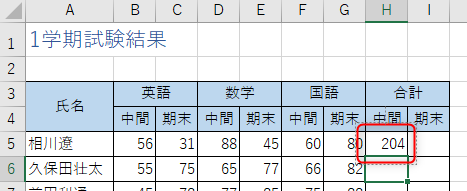
数式を確認してみる
実際どのような数式になっているか、参照セルはどのようになっているか確認してみましょう。
①セル「H5」をクリック→②数式バーに「=SUM(B5,D5,F5)」と入力されているのがわかります