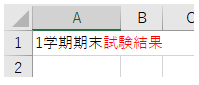
今更だけど、文字ってどうやって大きさや色、字体を変更するの?


文字の変更は基本中の基本。やってみましょう。
他のアプリでも考え方は同じです。
Contents
文字の大きさの変更、太字・斜体・下線をつける
字体の変更をする
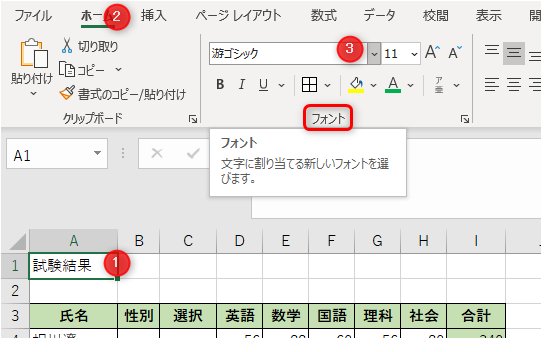
設定対象のセルをクリックで選択→[ホーム]タブ→「フォント」グループの下向き矢印をクリック
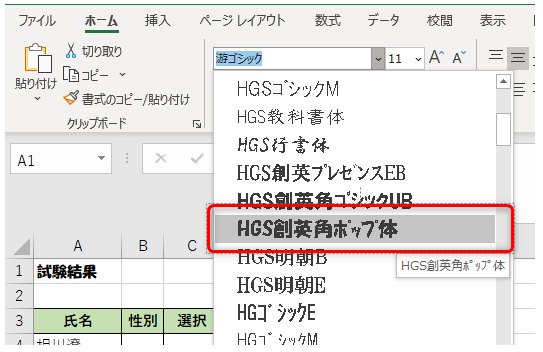
「HGS創英角ポップ体」を選択
フォントの大きさを変更する
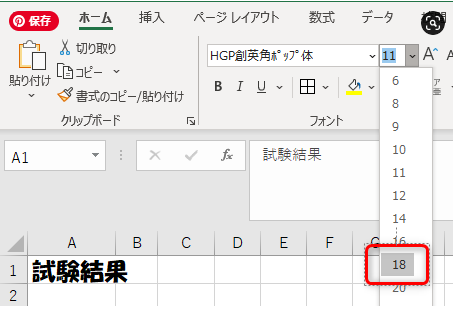
設定対象のセルをクリックで選択→[ホーム]タブ→「フォント」グループのフォントサイズを示す数値の下向き矢印をクリック
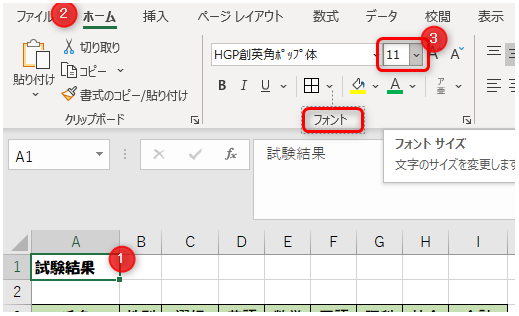
「18」を選択
TIPS
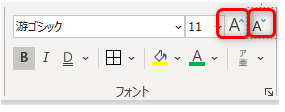
右側の矢印でも大きさ変更可
文字を太字にする
設定対象のセルをクリックで選択→[ホーム]タブ→「フォント」グループの「B」をクリック
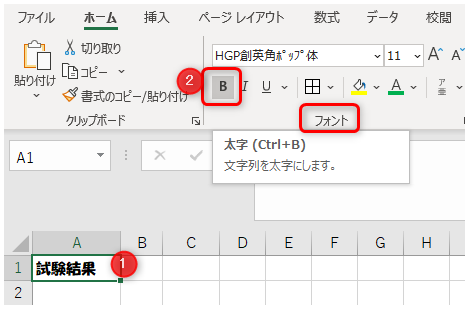
太字になる
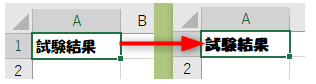
太字の解除
太字を解除するには再度[B]ボタンをクリックします。
斜体にする
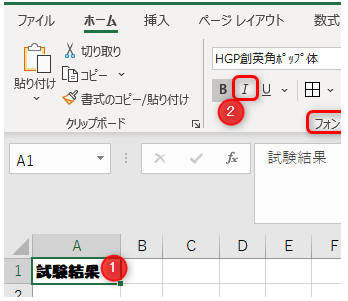
設定対象のセルをクリックで選択→[ホーム]タブ→「フォント」グループの「I」をクリック
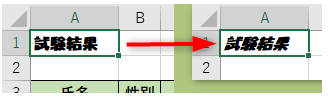
斜体になる
車体の解除
斜体を解除するには再度[I]ボタンをクリックします。
下線を引く
設定対象のセルをクリックで選択→[ホーム]タブ→「フォント」グループの「U」をクリック

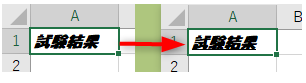
下線がつく
TIPS
下線を解除するには再度[U]ボタンをクリックします。
TIPS
下線を解除するには再度「U」ボタンをクリックします。
二重下線を引く
設定対象のセルをクリックで選択→[ホーム]タブ→「フォント」グループの「U」の右側の下向き矢印をクリック→[二重下線]をクリック
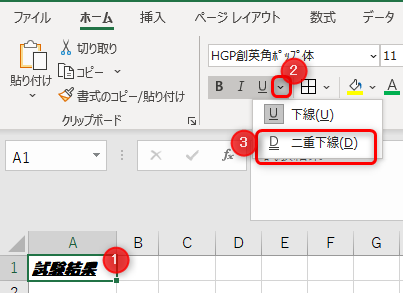
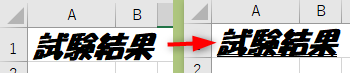
二重下線がつく(確認しやすくするためにフォントサイズを大きくしています)
文字や背景色の変更
背景色の変更
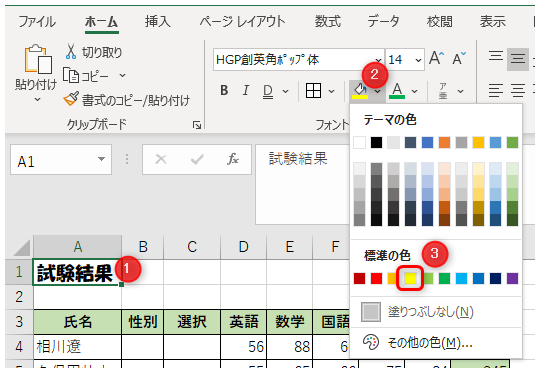
設定対象のセルをクリックで選択→[ホーム]タブ→「フォント」グループの「塗りつぶしの色」の右側の下向き矢印をクリック→好きな色をクリックして選択(ここでは黄色を選択)
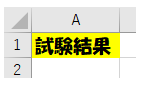
背景色がついた
TIPS
選択した塗りつぶし色を続けて設定するには、再度塗りつぶしの色ボタンをクリックします。
文字色の変更
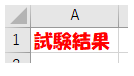
設定対象のセルをクリックで選択→[ホーム]タブ→「フォント」グループの「フォントの色」の右側の下向き矢印をクリック→好きな色をクリックして選択(ここでは赤を選択)

文字色がついた
選択した文字色を続けて設定するには、再度フォントの色ボタンをクリックします。
パレットに無い色を使う方法
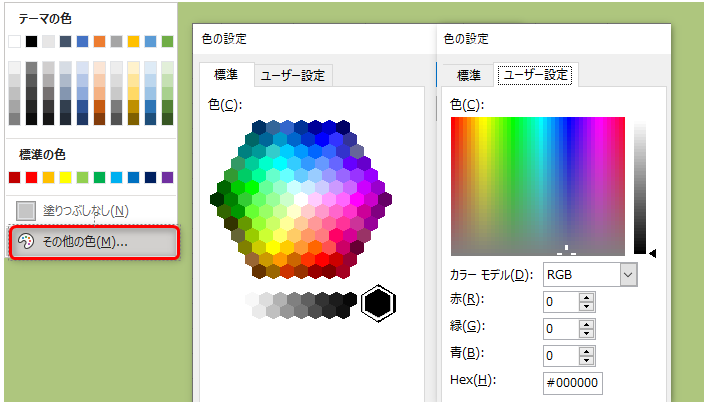
色選択画面で「その他の色」をクリックすると「色の設定」画面が表示され、ここからパレットに無い色を選択可能です。
書式をまとめて変更する
このような文字色や字体などの設定を「書式設定」と言います。
これらは一つの画面でまとめて設定することが可能です。
書式設定画面からの設定方法
設定対象のセルをクリックで選択→[ホーム]タブ→「フォント」グループ右下の「フォントの設定」をクリック→好きな色をクリック
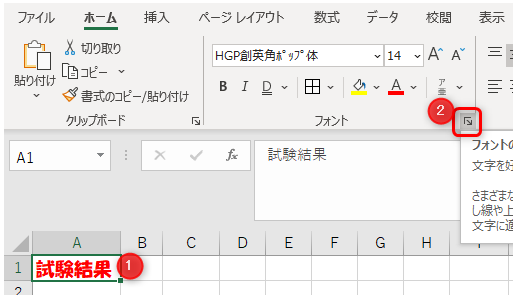
セルの書式設定画面が表示され、フォント名、太字や斜体などのスタイル、サイズ、下線、色が設定可能。ほかに文字飾り(取り消し線、上付き、下付き)が選択できる

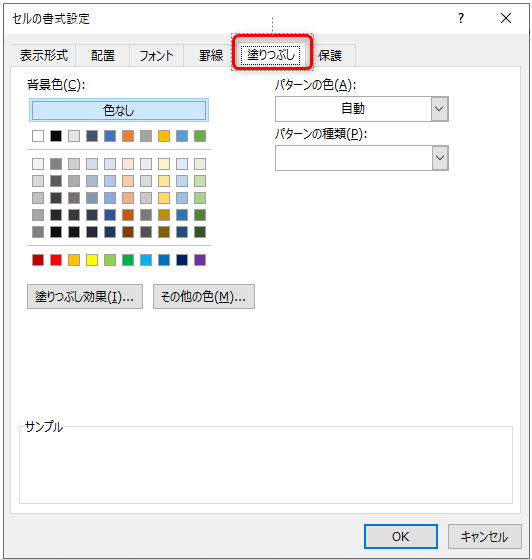
「塗りつぶし」タブからは背景色など背景に関する設定が出来る
セルの中の一部の文字に書式を設定する
セルをダブルクリックして、文字列の一部を選択してから書式設定を行えば、その部分だけ書式を変更することが出来ます。
カーソルを表示して一部を設定
セルをダブルクリックしてカーソルを表示
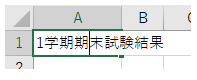
ドラッグして文字列を選択
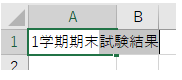
書式を設定する
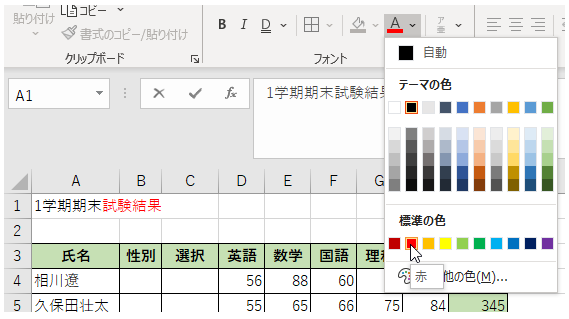
文字列の一部の書式が変更される