
エクセルの画面を開くとマス目状になってるよね
これってどうやって使うの?


エクセルはマス目状になっています。このマス目の中に文字や数値を入力していきます。
Contents
行、列、セルとは
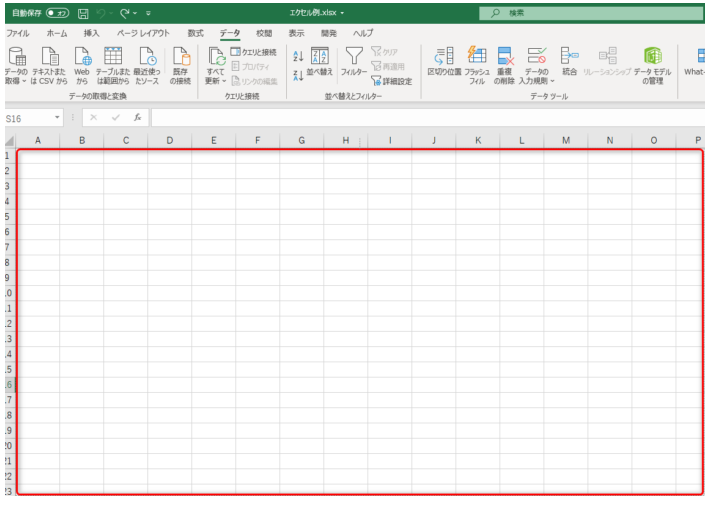
作業領域
このマス目状の部分全体を作業領域と言いますが、覚えなくていいかもしれません。
セルとは
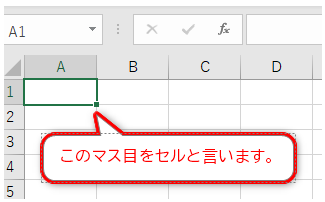
マス目ひとつひとつを「セル」と言います。
行とは
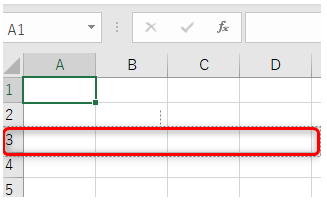
横一列を「行」と言います。
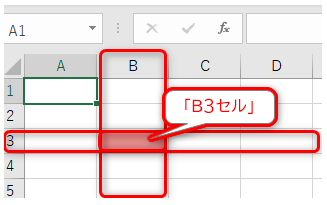
下の図は「3行」を示しています。
列とは
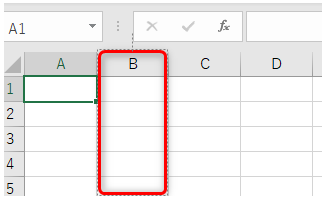
縦一列を「列」と言います。
下の図は「B行」を示しています。
セル番地とは
セルは「セル番地」で場所を示します。
指定したセルの行番号と列番号を組み合わせて表示する、セルの住所を表す番号です。
例えば、B列の3行目にあるセルは、セル番地が「B3」となります。
1つのセル、行、列を選択する
セルの選択方法
セルを選択する際はマウスカーソルが以下のようになっている必要がある

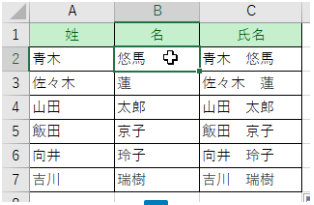
「B2」をクリックすると選択出来た
この時、緑色の枠で囲まれている部分が選択出来ているセルです。
行の選択方法
行を選択する際はマウスカーソルが以下のようになっている必要がある

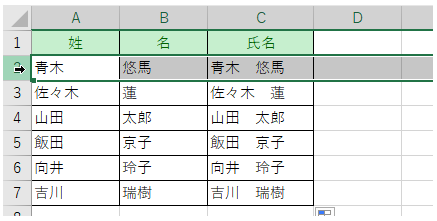
「2」行をクリックすると選択出来た
この時、緑色の枠で囲まれている部分が選択出来ている行です。
列の選択方法
列を選択する際はマウスカーソルが以下のようになっている必要がある

「B」列をクリックすると選択出来た
この時、緑色の枠で囲まれている部分が選択出来ている行です。

離れた複数のセル、行、列を選択する
完成例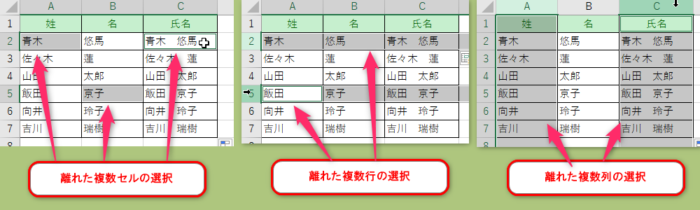
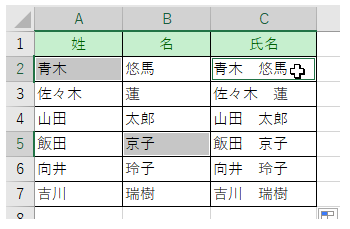
離れた複数セルの選択方法
セルを選択する際はマウスカーソルが以下のようになっている必要がある

「A2」をクリックして選択する
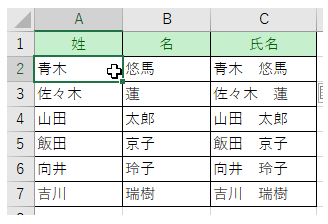
キーボードの「ctrl」キーを押しながら、「B5」「C2」をクリックすると選択出来た
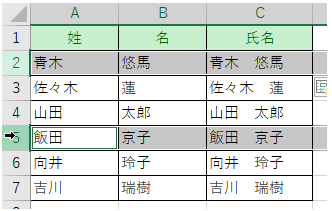
離れた複数行の選択方法
セルを選択する際はマウスカーソルが以下のようになっている必要がある

「2」行をクリックして選択する
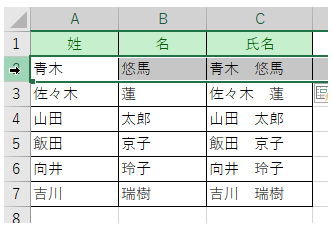
キーボードの「ctrl」キーを押しながら、「5」行をクリックすると選択出来た
離れた複数列の選択方法
セルを選択する際はマウスカーソルが以下のようになっている必要がある

「A」列をクリックして選択する
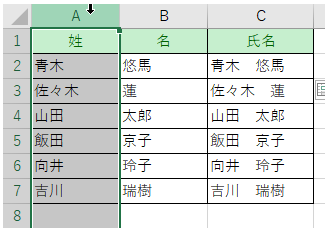
キーボードの「ctrl」キーを押しながら、「C」列をクリックすると選択出来た
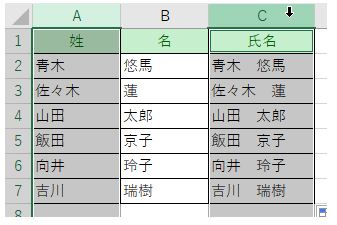
ポイント
必ず1つ目はそのままクリックし、2つ目以降は「ctrl」キーを押しながらクリックします。
連続した複数のセル、行、列を選択する
完成例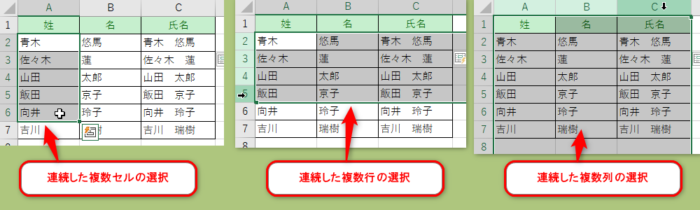
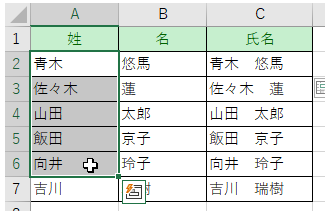
連続した複数セルの選択方法
セルを選択する際はマウスカーソルが以下のようになっている必要がある

「A2」をクリックして選択する
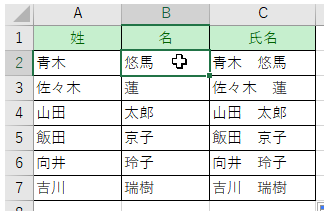
キーボードの「shift」を押しながら「A6」をクリックする
連続した複数行の選択方法
セルを選択する際はマウスカーソルが以下のようになっている必要がある

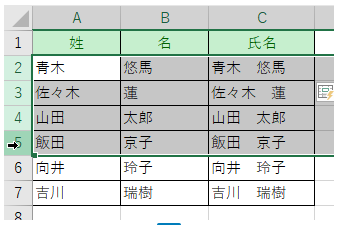
「2」行をクリックして選択する
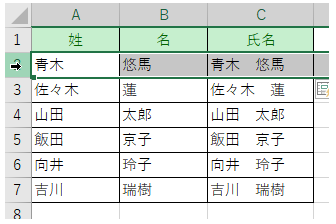
キーボードの「shift」キーを押しながら、「5」行をクリックすると選択出来た
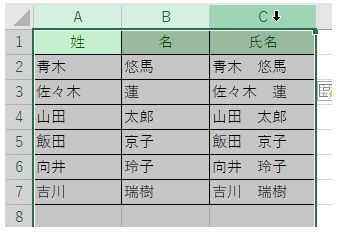
連続した複数列の選択方法
セルを選択する際はマウスカーソルが以下のようになっている必要がある

「A」列をクリックして選択する
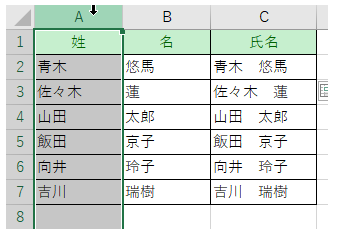
キーボードの「shift」キーを押しながら、「C」列をクリックすると選択出来た
ポイント
必ず1つ目はそのままクリックし、2つ目以降は「shift」キーを押しながらクリックします。