マウスクリック以外でアクティブセルにする方法はありますか?


キーボードだけでセルの選択や移動は簡単です。
キーボードでのセルの移動方法
tab、とEnterキーでの移動
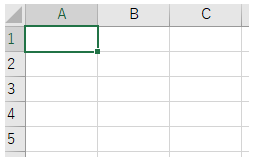
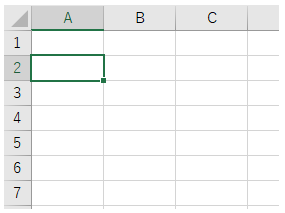
以下のようなセルがあり、[A1]がアクティブセルになっています。
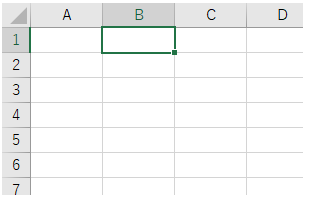
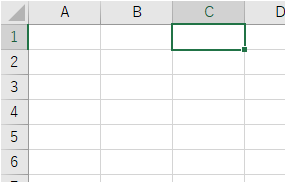
shift+tabキーでの移動
今度は右では無く左に移動してみます。
↑→↓←(矢印)キーでの移動
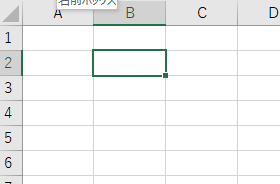
矢印キーでも移動出来ます。
セルを選択してからtabで移動
予めマウスで範囲選択をしてからキーボードを使う方法です。
入力の際に効率的に行うことが出来ます。
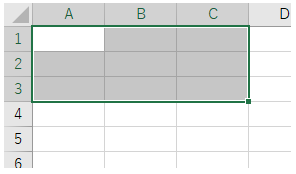
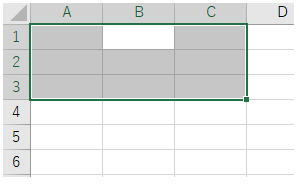
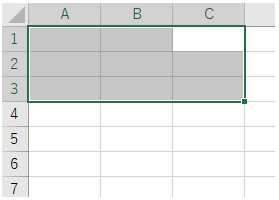
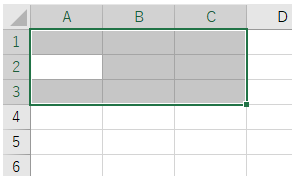
この方法ならセルに文字を入力する際にマウス操作が不要になり効率よく入力できますね。
まとめ
キーボードでのセルの移動方法は
・tabキーで右隣りのセルへ移動
・shift+tabキーで左隣のセルへ移動
・矢印キーで移動
セルを選択してからtabキーで移動すると範囲の最終列まで移動したあと、次の行の先頭列に移動します。
入力作業などに便利です。