
毎回同じ文言を入力するのが面倒なので、
プルダウンリストで入力出来るようにしたいです。
プルダウンリストで入力出来るようにしたいです。


入力規則を使えば簡単です。
Excelでデータを入力する際、直接文字入力をせずにあらかじめ決められたデータリストから選択したい場合があると思います。
入力するデータの文言を統一したい場合や、入力すべきデータをわかりやすくする場合など様々な場面があると思います。
同じ内容のデータは、文言を統一しておいた方が、後で集計するのが楽になります。
入力規則とは
セルに入力するデータのルール設定
ルールに設定した内容に合わない場合は入力を拒むメッセージが表示されます。
Contents
入力規則を設定する リストの設定(直接入力)
リストの内容を直接入力で指定する
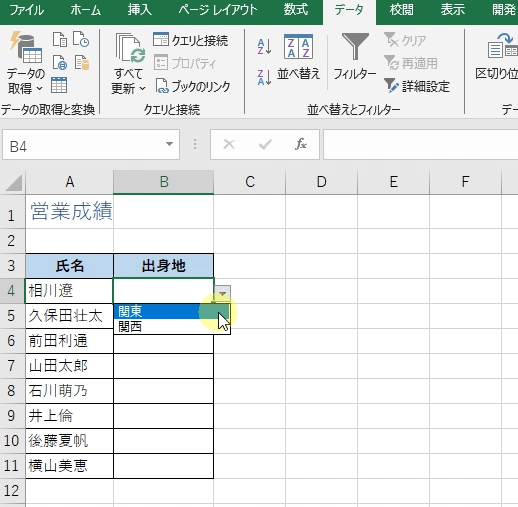
完成例出身地の列に選択可能なプルダウンリストを作成します。
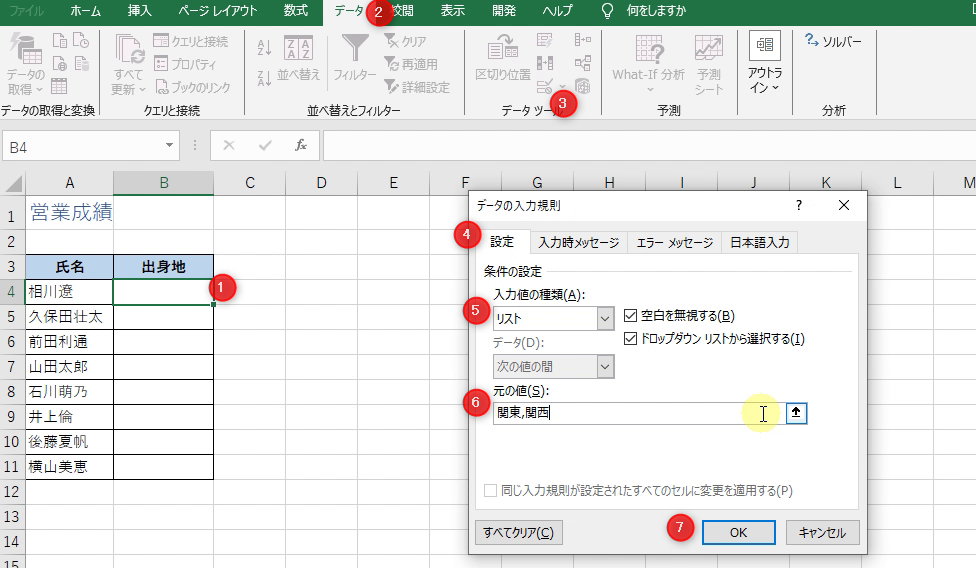
セルB4 → データタブ → データツールグループのデータの入力規則 → 設定タブ → リスト → 元の値に「関東,関西」と入力 →OK
関東,関西の部分は「,(カンマ)で区切ります。
必ずカンマは半角英数になることに注意してください。
セルの右側の下向き矢印をクリックすると、「関東と関西」のプルダウンリストが表示された。
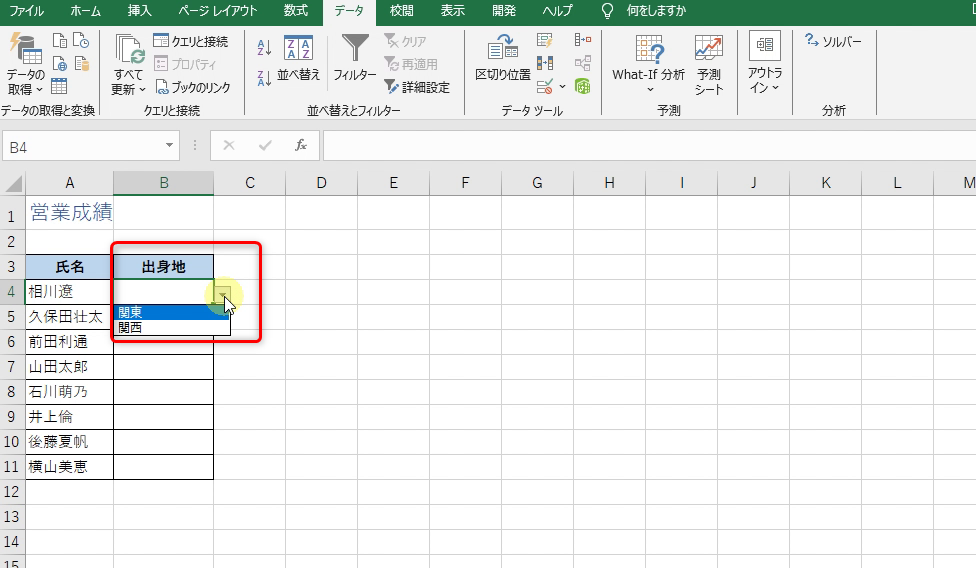
この右側の下向き▼がある場合、このセルにはリスト設定がされていることがわかります。
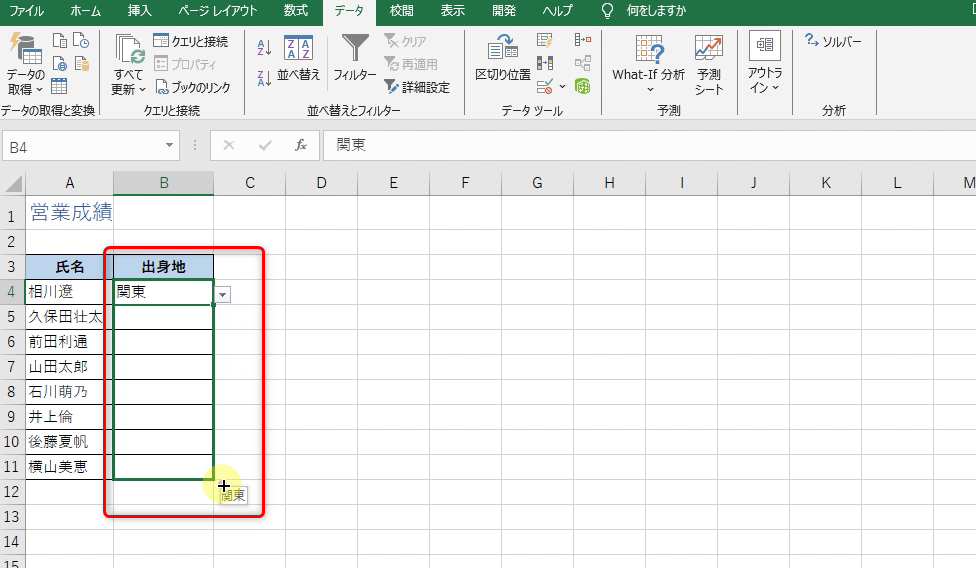
下のセルまでコピーする
オートフィルすると下のセルまでコピー出来ます。
動画で見る
入力規則を設定する リストの設定(セル参照)
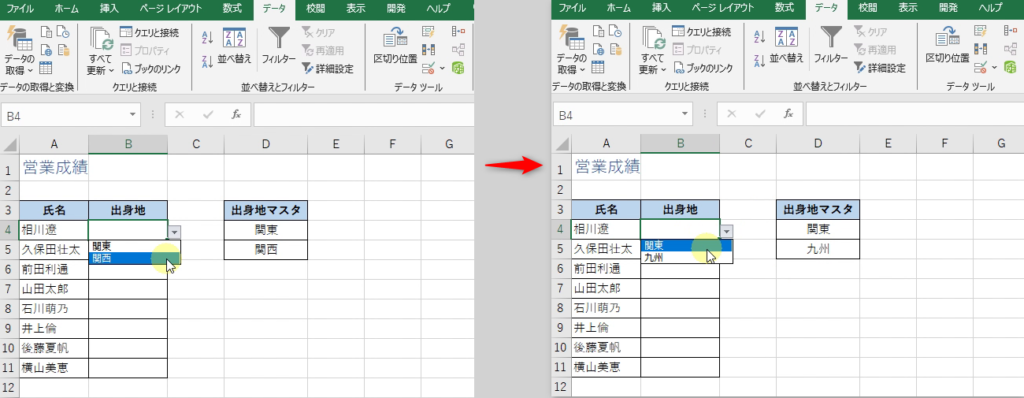
完成例右側の「出身地マスタ」の中の項目を、左側の出身地リストの一覧にする方法です。
マスタの中のデータを変更するとリスト内容も変更されます。
出身地マスタの一覧をリスト設定にする
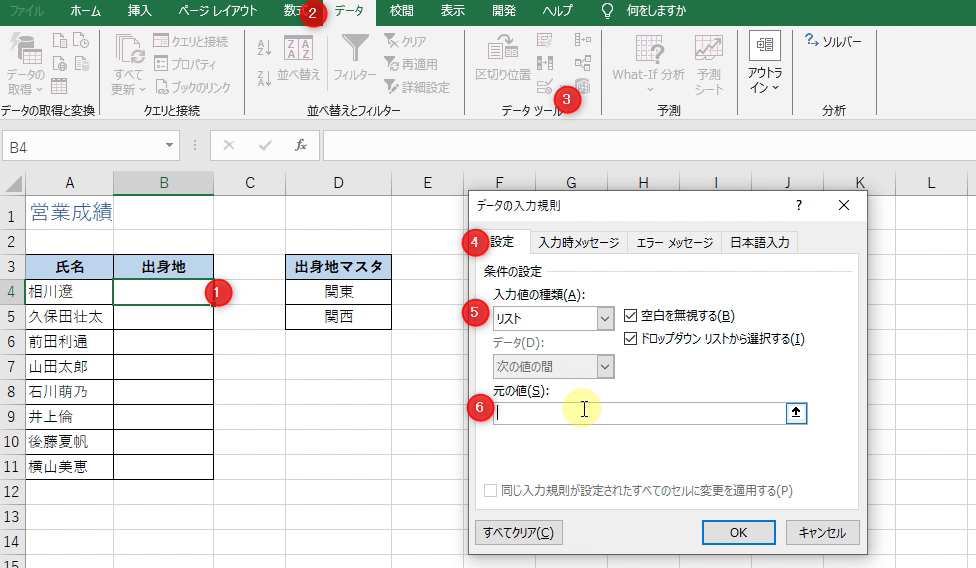
セルB4 → データタブ → データツールグループのデータの入力規則 → 設定タブ → リスト → 元の値をクリックしてカーソルを表示します
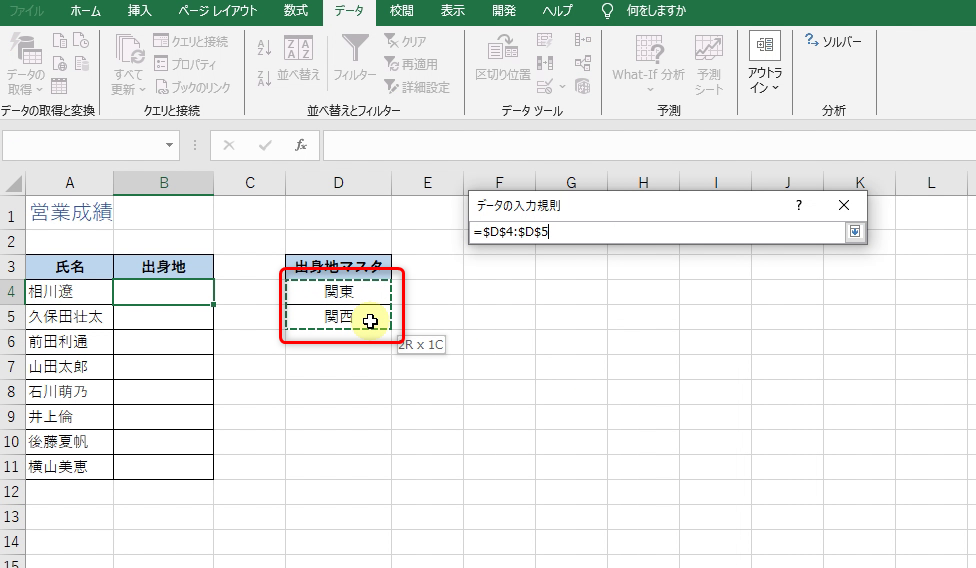
セルD4からD5をドラッグ → データの入力規則の元の値欄が小さくなって表示されています
マウスから指を離すと、入力規則の元のダイアログに戻り、元の値に先ほど指定したセルが指定されいています。
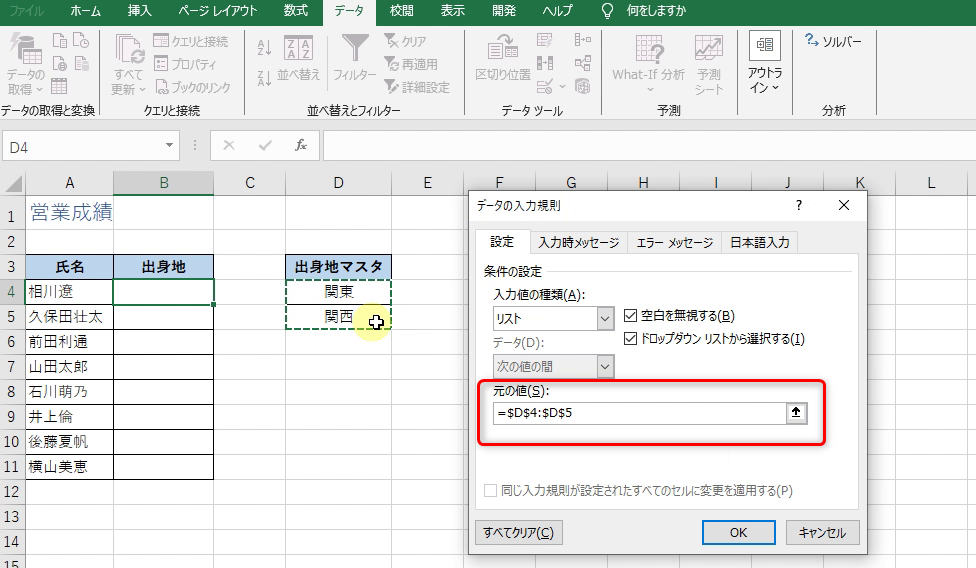
セル参照の場合、
「=$D$4:$D$5」と指定されています。
これは「D4からD5の範囲を絶対参照する」という設定となっています。
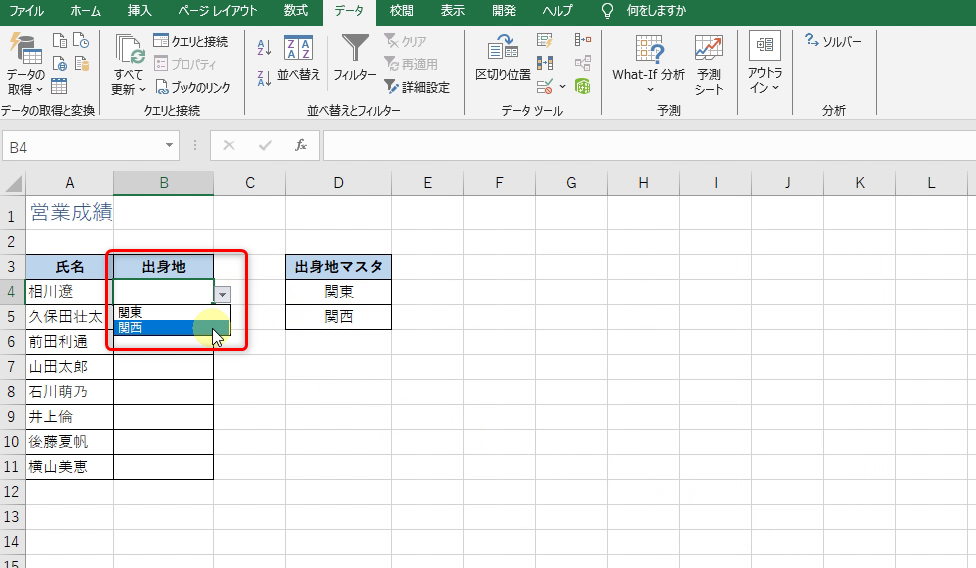
セルの右側の下向き矢印をクリックすると、「関東と関西」のプルダウンリストが表示された。
出身地マスタのデータを変更してみる
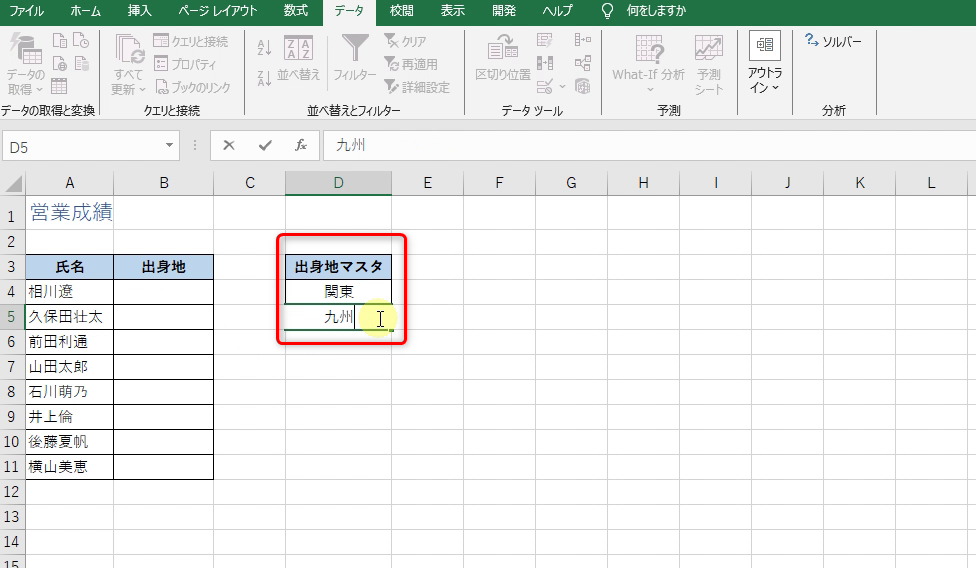
D6のセルの「関西」を「九州」に変更する
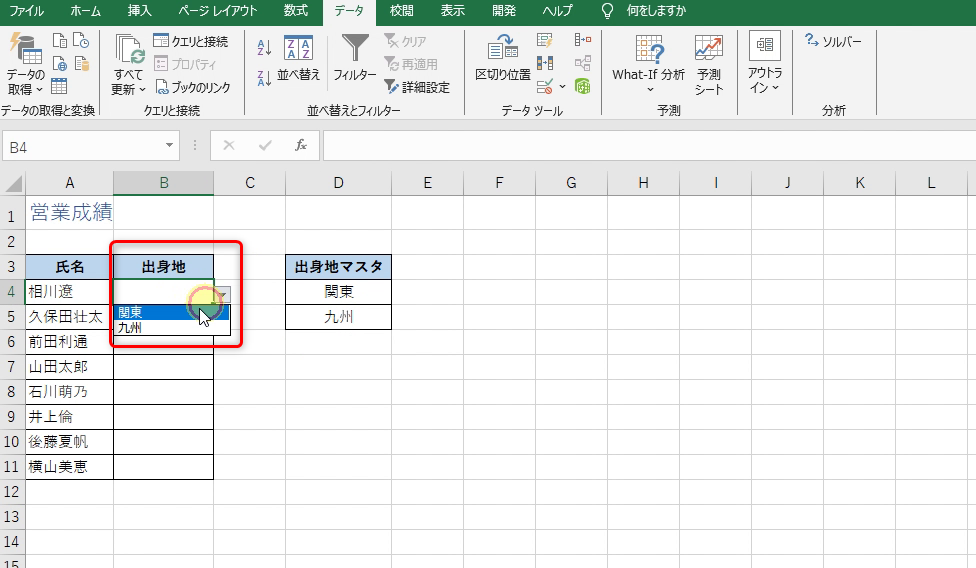
出身地のプルダウンリストの「関西」が「九州に」変更されている
動画で見る
入力規則を設定する リストの設定(テーブルのセル参照)
完成例右側の「出身地マスタ」の中の項目を、左側の出身地リストの一覧にします。
マスタの中のデータを追加するとリスト内容も変更されます。
これにはテーブル機能と合わせて設定する必要があります。
出身地マスタの一覧をテーブル設定にし、リスト一覧となる部分に名前を設定する
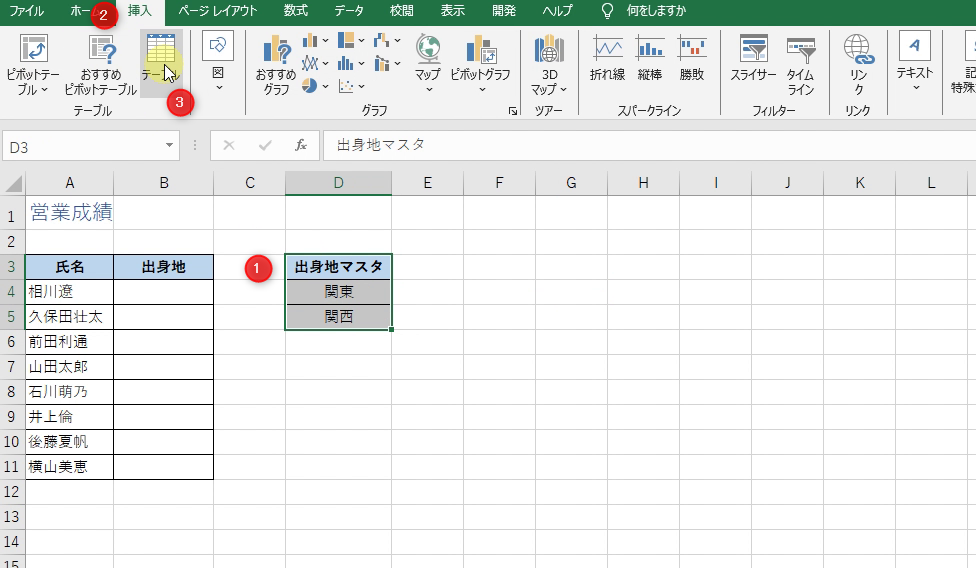
セルD4からD5を選択 → 挿入タブ → テーブルグループのテーブル をクリック
テーブルの作成ダイアログが表示され → テーブル範囲に指定したいD3からD5をドラッグする
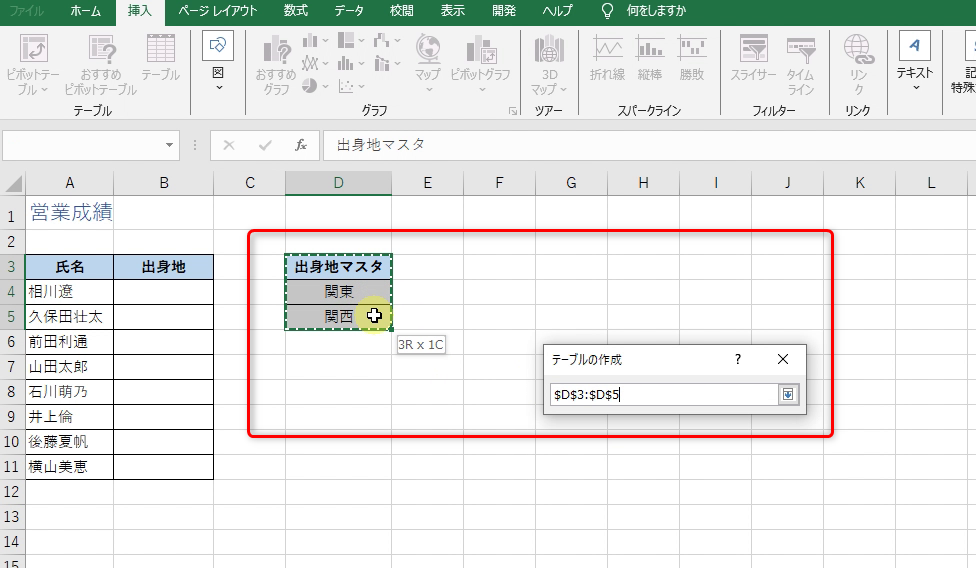
テーブルの作成ダイアログに以下のように入力される
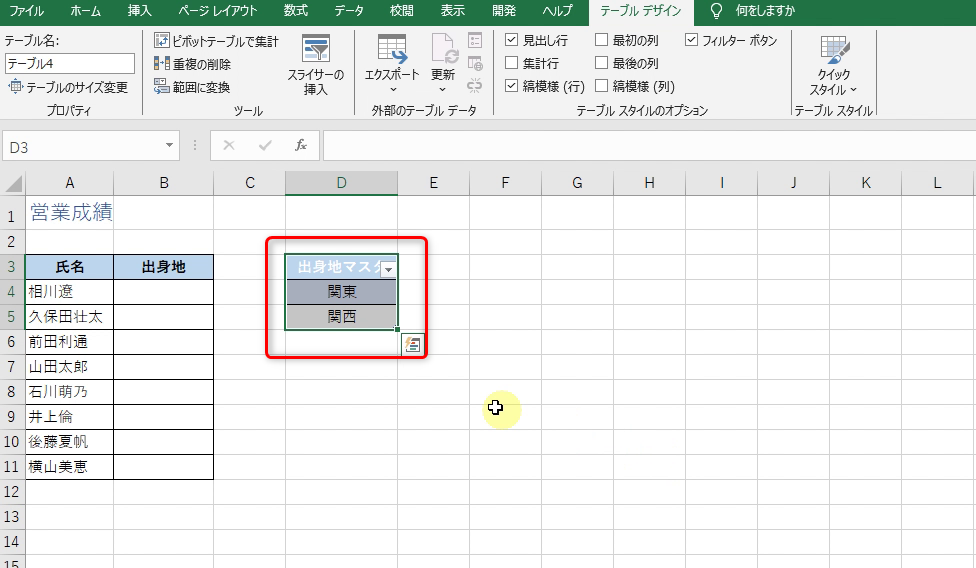
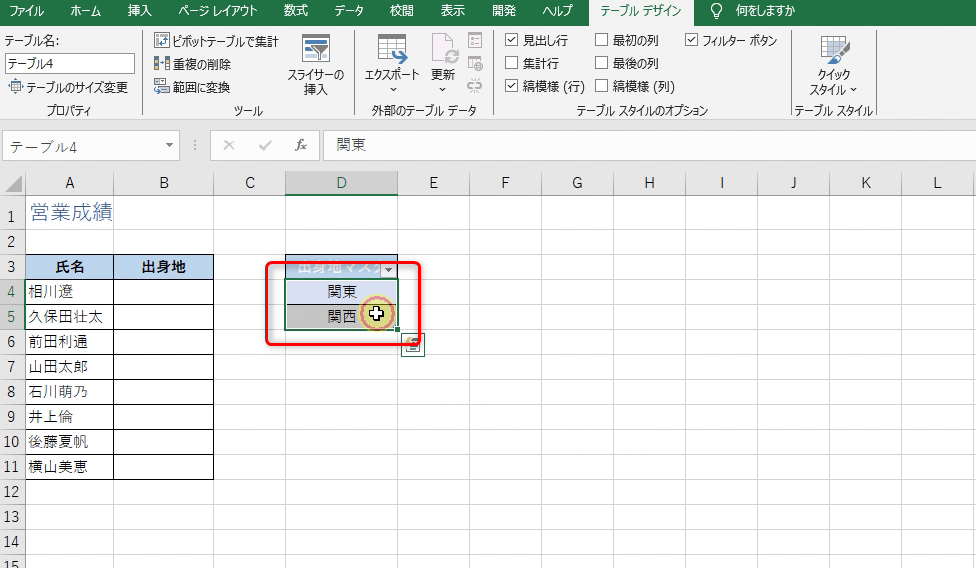
リスト一覧として設定したいセル範囲、D4からD5を選択する
名前ボックスに「出身地」と入力する
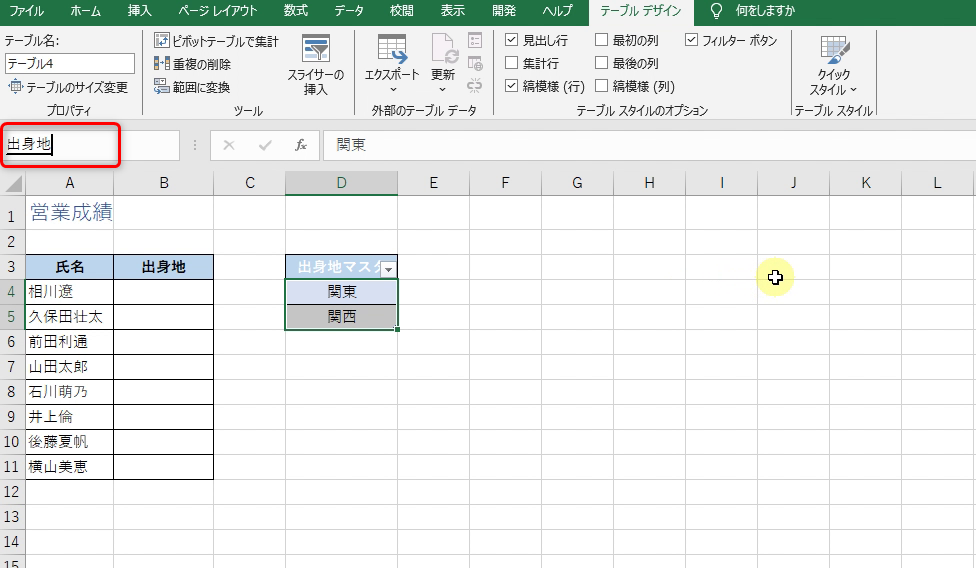
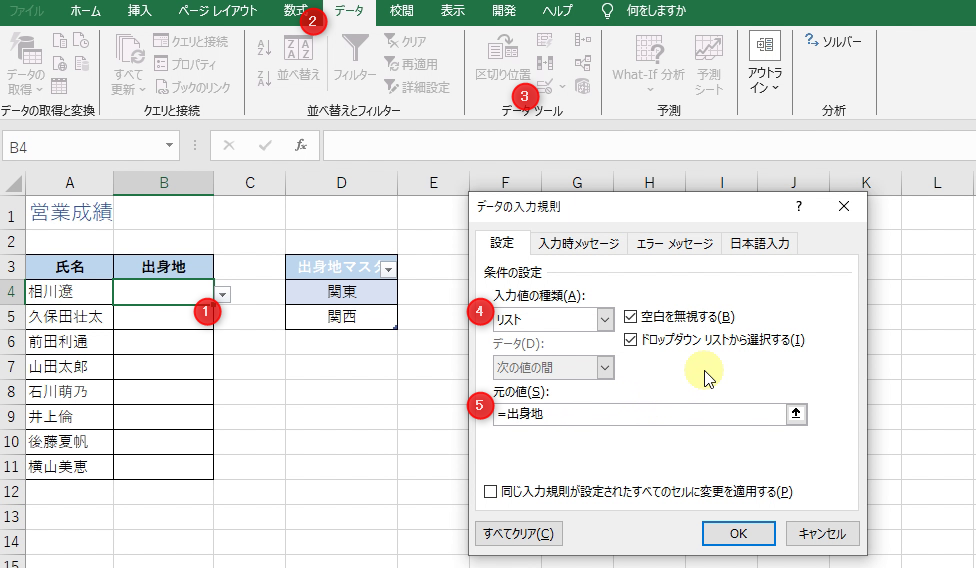
入力規則の設定で名前ボックスに指定した「出身地」を指定する
入力規則の設定をする、元の値には「=出身地」と入力する
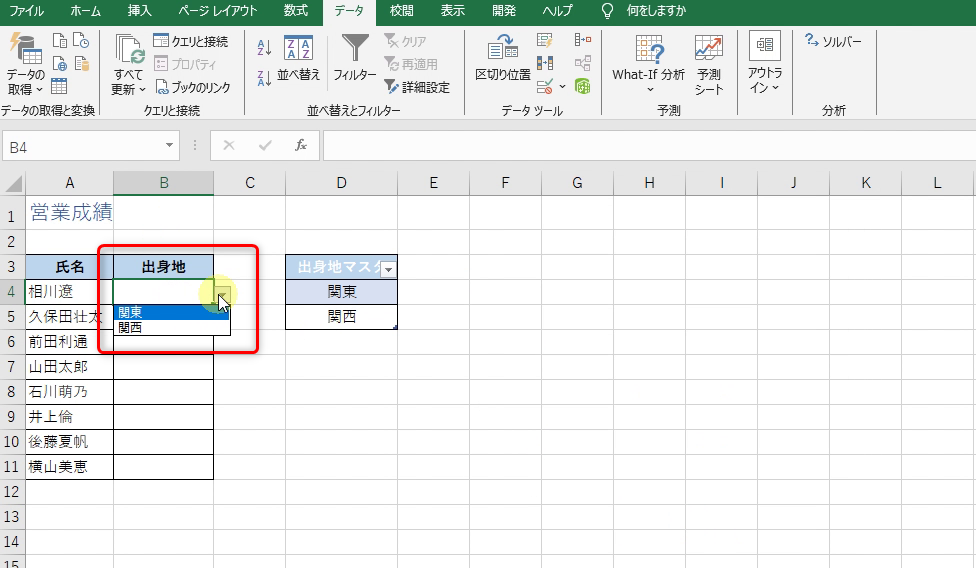
出身地の列に「関東」と「関西」がプルダウンリストとして設定された
出身地マスタに項目を追加する
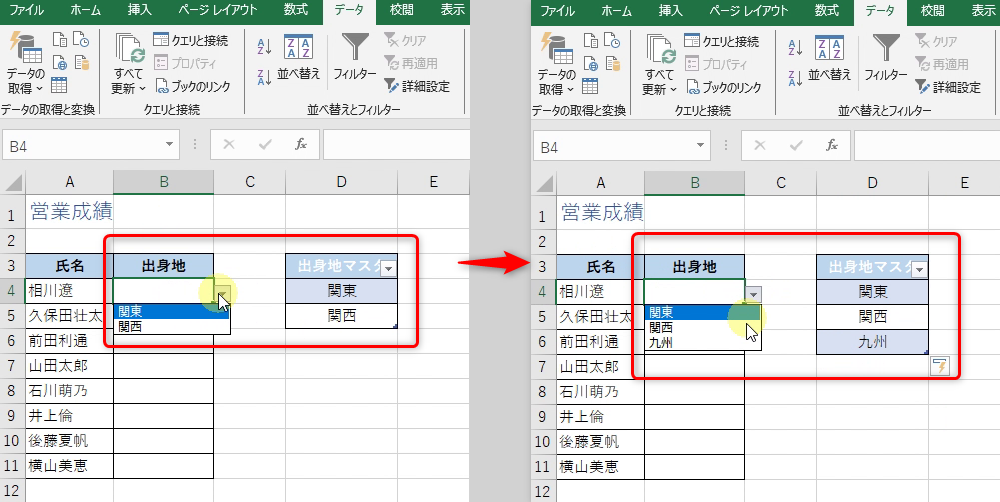
セルD6に「九州」と入力する
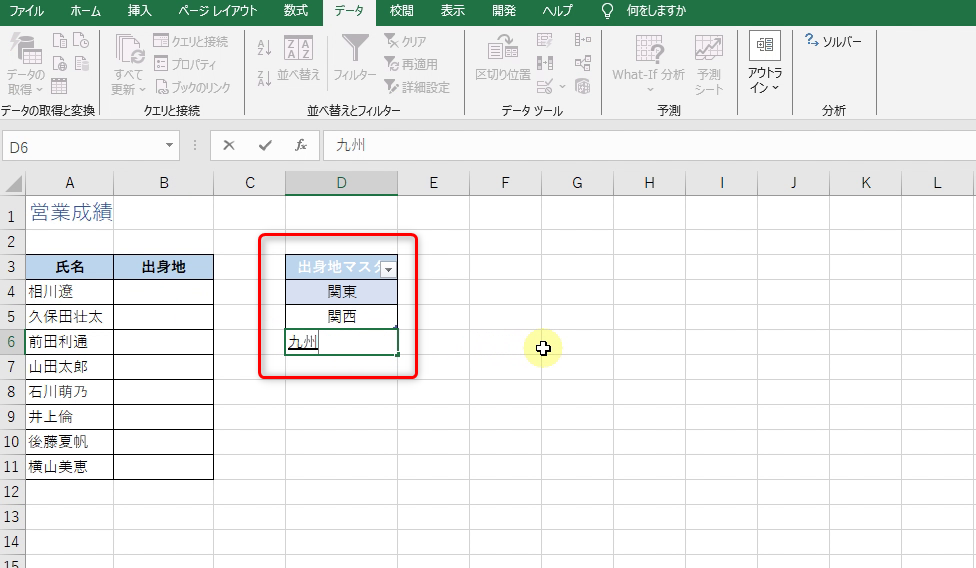
テーブルが自動的に拡張される
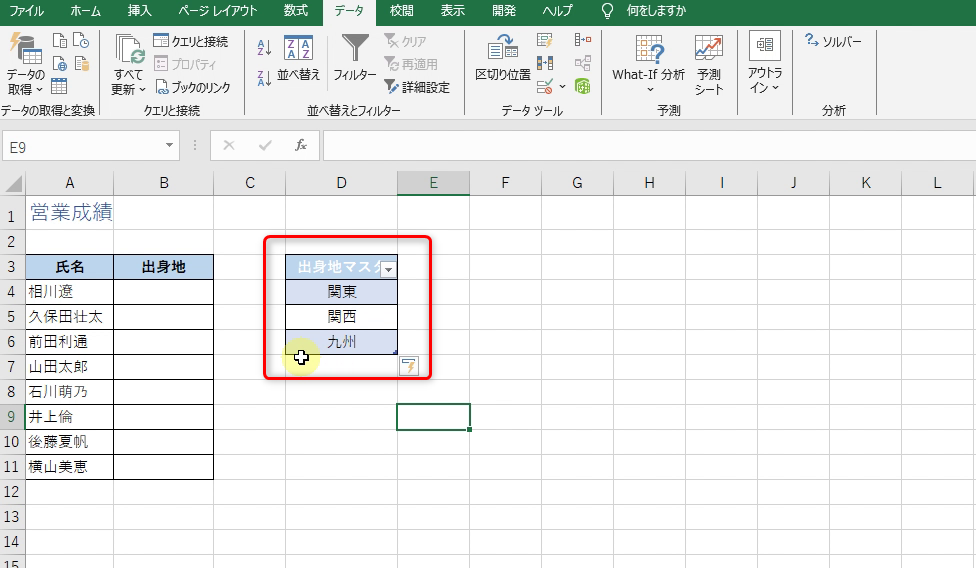
出身地の列のプルダウンに「九州」が追加されている
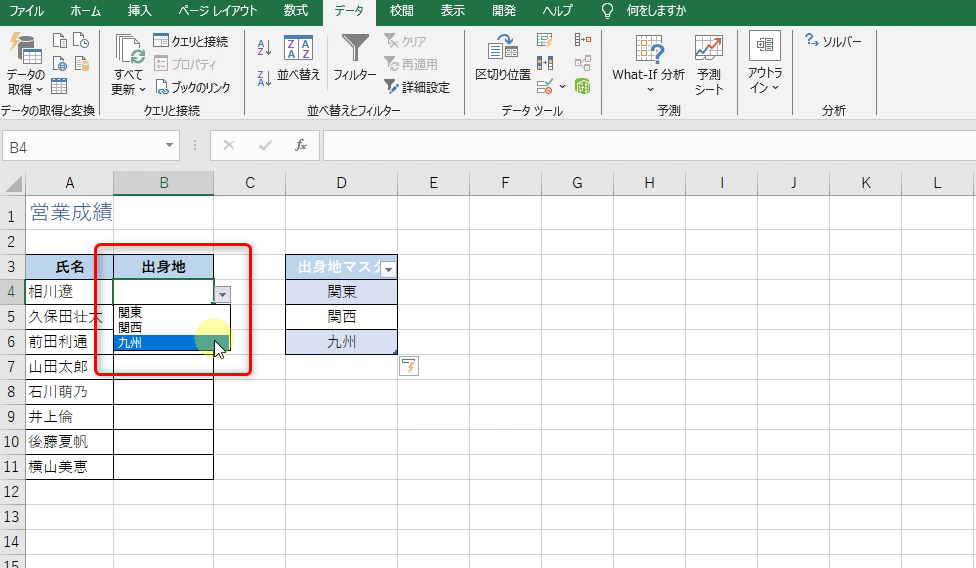
このように入力規則のリストのマスタ部分にテーブルを設定し名前を定義しておくと、
後からマスタが増えた場合、自動的にリスト項目に追加されます。
動画で見る
まとめ
今回は入力規則の中でもリストについて取り上げました。
リストを使うことによって、入力時のミスを未然に防ぐこともできます。
テーブルを組み合わせることによって、リスト項目が増えた場合に柔軟に対応することが出来ます。