間違って誤った操作をしちゃた、削除してやり直すしか無いの?


誤った操作を行ってしまった場合、直前の操作に戻すことが出来ます。
これは他のアプリ(WordやPowerPoint)でも同様です。
これは他のアプリ(WordやPowerPoint)でも同様です。
応用が利くので必須で覚えましょう。
操作を元に戻す
誤った操作を元に戻す
誤って試験結果の得点データを削除してしまった場合の例です。
セル範囲の選択
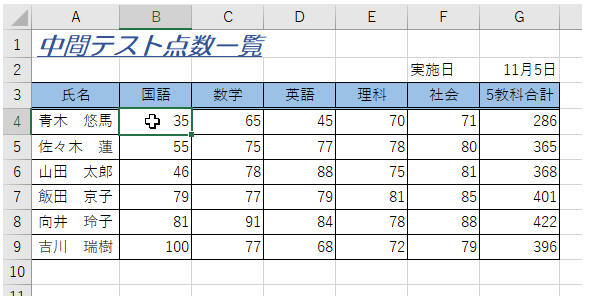
[Delete]キーを押して削除
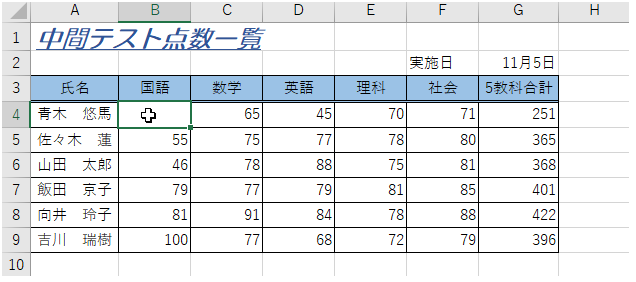
①クイックアクセスツールバーの[元に戻す]をクリック→②直前の操作(削除したデータ)に戻った
ポイント
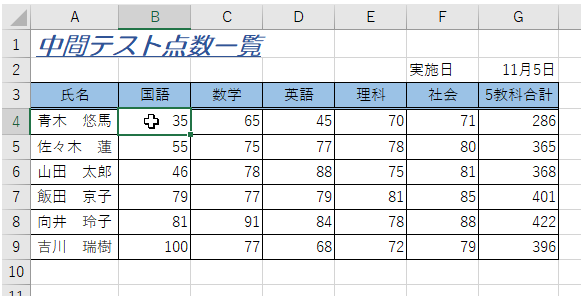
基本、Excelが起動してからの操作を何度でも戻す事ができますが、途中で他の操作が入ってしまった場合は戻せない場合もあるので注意しましょう。
複数の操作を元に戻す
直前の動作だけでなく、複数の操作をまとめて元に戻す事が出来ます。
複数の操作を元に戻す例です。
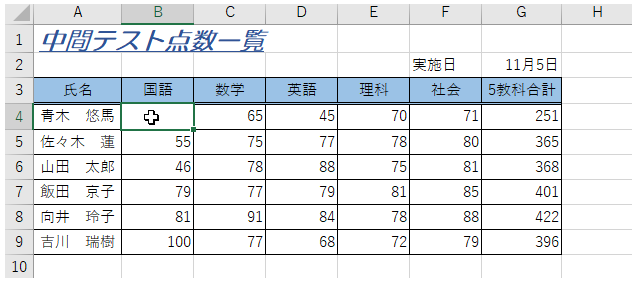
[B4]のセルを選択→[Delete]キーで削除
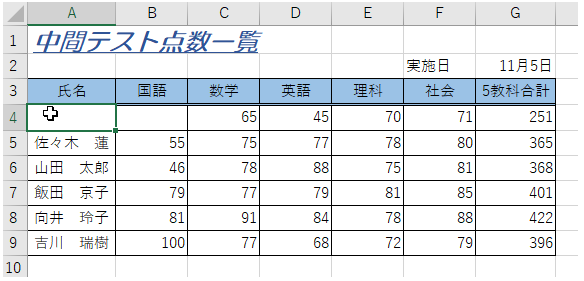
[A4]を選択→[Delete]キーで削除
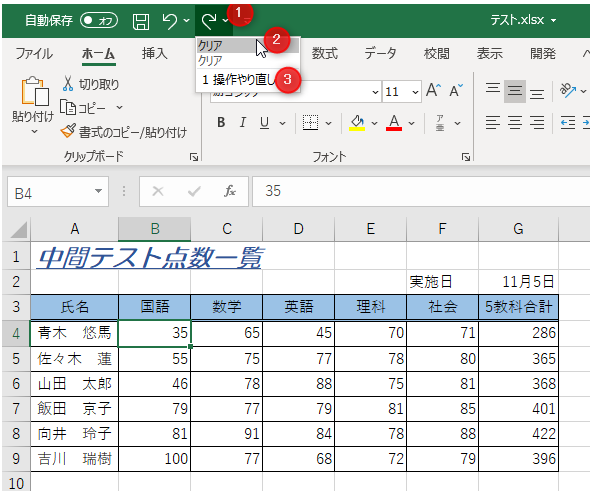
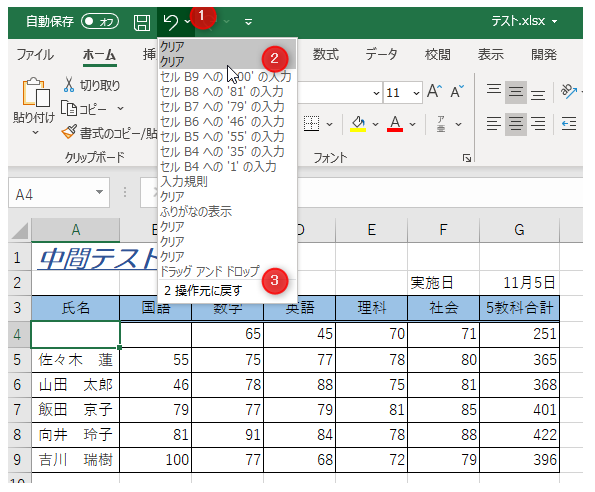
クイックアクセスツールバー[戻る]ボタンの下向き矢印をクリック→2つ目の「クリア」をクリック→このとき、下部に2操作戻すとなっている
操作のやり直し
[元に戻す]での操作をやり直す場合です。
操作をやり直す
[元に戻す]で操作を戻し過ぎてしまった場合、[やり直し]を使用すると便利です。
①[やり直し]をクリック